MSI Claw A1M et IA locale : mon test réel pour générer des images avec Intel AI Playground

Dernière mise à jour : 10 oct.
Publicité – liens affiliés : cet article contient des liens Amazon signalés « lien affilié ». En tant que Partenaire Amazon, je réalise un bénéfice sur les achats remplissant les conditions requises. Votre prix ne change pas.
Générer des images IA sur une console de jeu portable ? Sur le papier, ça ressemble à un gadget. Alors j'ai fait le test, pour de vrai, sur ma propre MSI Claw A1M : installation d'Intel AI Playground de A à Z, réglages, téléchargement des modèles et première image SDXL en 1024×1024. Le tout en local, sans cloud et sans abonnement.
Dans ce guide, je vous montre exactement ce que j'ai fait, captures à l'appui : les réglages qui fonctionnent avec 16 Go de mémoire, mes temps de génération mesurés et les limites à connaître avant d'acheter.

L'essentiel en 30 secondes
Ça marche : la Claw A1M fait tourner Intel AI Playground et génère des images SDXL en local, sur son GPU Intel Arc intégré.
Environ 15 minutes entre l'installeur et la première image, téléchargement de ~7,3 Go de modèles compris.
Le bon réglage : preset HD Image en mode Fast (Juggernaut XL, 1024×1024, 4 steps).
À éviter : les presets Pro (Intel annonce plus de 24 Go de RAM), Flux Dev et la vidéo IA.
Pour qui : découvrir l'IA locale avec un petit budget, et emporter son labo IA partout.
La vidéo : installation complète sur la Claw A1M
Toute la manipulation est filmée, du diagnostic de la console jusqu'à l'image finale. La vidéo dure moins de 5 minutes et se suit très bien en parallèle des étapes détaillées plus bas.
Ma configuration de test
Tout ce qui suit a été réalisé le 14 juin 2026 sur ma MSI Claw A1M personnelle, avec AI Playground 3.1.1 beta, la version disponible à ce moment-là. Pour lever le doute sur la configuration, voici ce qu'affiche l'outil de diagnostic de Windows :
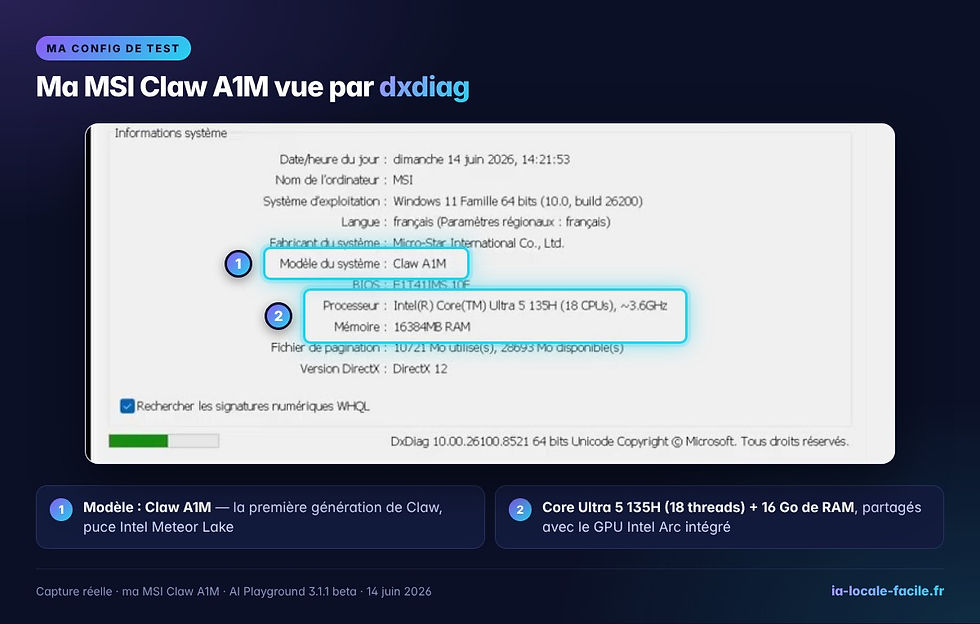
Processeur : Intel Core Ultra 5 135H (14 cœurs, 18 threads, jusqu'à 4,6 GHz)
GPU : Intel Arc intégré
Mémoire : 16 Go de LPDDR5-6400, partagés entre le processeur et le GPU
Système : Windows 11 Famille 64 bits
Le point clé, c'est la mémoire. La Claw A1M n'a pas de carte graphique dédiée avec sa propre VRAM : le GPU Intel Arc puise dans les 16 Go du système. Windows, AI Playground et le modèle d'IA se partagent donc la même enveloppe, et c'est elle qui décide de ce qui tourne… ou pas.
Intel précise d'ailleurs sur sa page AI Playground que les graphiques Intel Arc des processeurs Core Ultra H demandent au moins 16 Go de mémoire en double canal. La Claw A1M est pile dans les clous.
Bon à savoir : la Claw A1M existe aussi en Core Ultra 7 155H (16 cœurs, 22 threads). La mémoire est la même (16 Go), donc les limites décrites dans cet article restent valables.

Publicité - Lien affilié Amazon

La MSI Claw A1M est-elle compatible avec Intel AI Playground ?
Oui, et c'est officiel. Sur la page GitHub d'Intel, la liste du matériel supporté mentionne les Intel Core Ultra Series 1 (H) Processors (MTL-H). C'est la famille Meteor Lake, celle des Core Ultra 5 135H et Ultra 7 155H de la Claw A1M.

La même liste couvre aussi les Core Ultra Series 2 et 3, les cartes Intel Arc A (8 Go et plus) et B… et même les GeForce RTX de NVIDIA. J'ai d'ailleurs testé AI Playground sur ma RTX 5070 Ti dans une autre vidéo.
Installer Intel AI Playground sur la MSI Claw A1M, étape par étape
Voici le chemin complet, dans l'ordre. Aucune ligne de commande à taper pour l'installation : tout se fait à la souris, ou au doigt puisque l'écran est tactile.

Étape 1 : vérifier sa configuration
Avant tout, vérifiez votre modèle et votre mémoire. Tapez dxdiag dans la recherche Windows (ou Win + R, puis dxdiag). Pour ma part, je l'ai lancé depuis l'invite de commandes, avec le clavier tactile de Windows. Ça marche, mais une souris et un clavier Bluetooth rendent toute la manipulation bien plus confortable.
Profitez-en pour mettre à jour Windows et le pilote graphique Intel Arc, par exemple avec l'Assistant Intel Driver & Support.
Étape 2 : télécharger AI Playground depuis la source officielle
Rendez-vous sur la page officielle Intel AI Playground, puis cliquez sur « Télécharger AI Playground pour les cartes graphiques Intel Arc ». Le bouton mène vers la page des versions GitHub d'Intel, où se trouve l'installeur AI-Playground-installer.exe (211 Mo pour la v3.1.1 beta).

Téléchargez AI Playground uniquement chez Intel. L'application installe des moteurs d'IA et télécharge plusieurs gigaoctets de modèles : autant partir d'une source sûre.
Étape 3 : lancer l'installation
Double-cliquez sur l'installeur, acceptez la licence et laissez faire. À la fin, gardez la case « Lancer AI Playground » cochée, puis cliquez sur Fermer.
Publicité - Lien affilié Amazon

Étape 4 : choisir le mode « AI Playground studio »
Au premier lancement, AI Playground vérifie ses backends, puis affiche l'écran AI Playground Setup. Trois modes sont proposés :
essentials : une version allégée, pensée pour les processeurs Intel Core Series 3 basse consommation ;
studio (Recommended) : la version complète pour les Core Ultra et les GPU Arc. C'est celle à choisir sur la Claw A1M ;
studio for NVIDIA CUDA (expérimental) : réservé aux cartes RTX, avec OpenVINO désactivé.
Laissez les trois composants optionnels activés (Llama.cpp-GGUF, OpenVINO et ComfyUI) et cliquez sur Install & Continue. AI Playground télécharge et installe ses moteurs : comptez quelques minutes.

Étape 5 : vérifier que tout tourne
Une fois sur l'écran Let's Generate, cliquez sur la roue crantée en bas à gauche. Dans App Settings, la section Backend Status doit afficher Running pour AI Playground, OpenVINO, ComfyUI et Llama.cpp-GGUF.
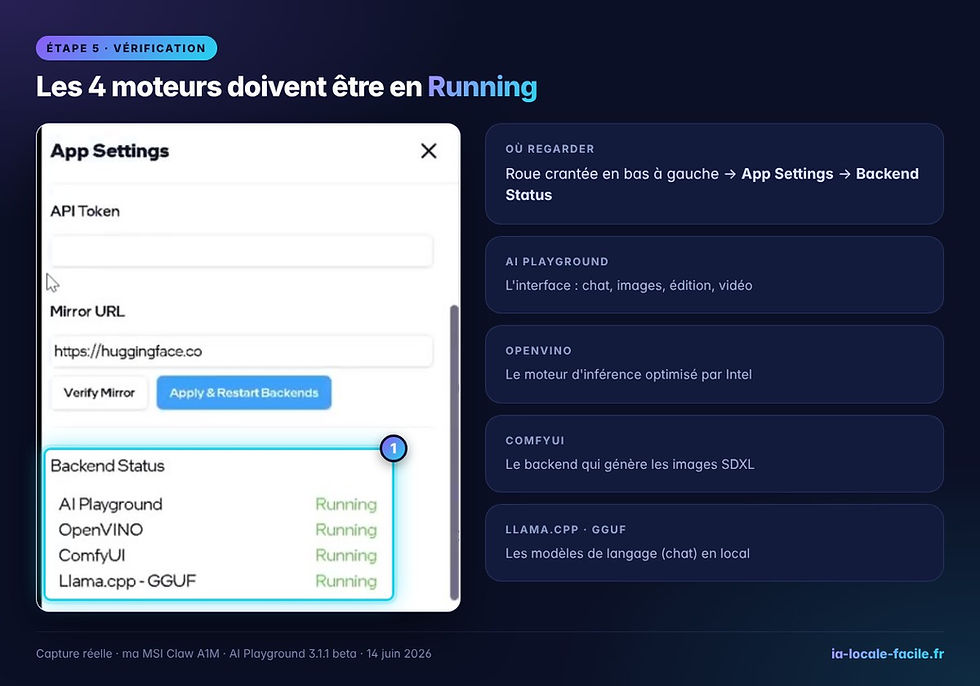
Si un moteur reste bloqué, redémarrez AI Playground, voire la console : Intel indique lui-même dans ses notes de version qu'un redémarrage peut être nécessaire après l'installation.
Générer sa première image : les bons réglages avec 16 Go
Choisir le bon preset
Cliquez sur Image Gen, puis sur Image Gen Settings. AI Playground propose plusieurs presets : Draft Image, HD Image, Pro Image, Pro 2 Image, Pro 3 Image, Control Face et Manual.
Par curiosité, j'ai cliqué sur Pro Image. AI Playground affiche aussitôt un avertissement : ce preset peut dépasser 24 Go de mémoire système ou 16 Go de mémoire GPU. Avec 16 Go partagés, c'est non. J'ai annulé et choisi HD Image.

HD Image en mode Fast : mes réglages
Voici les réglages utilisés pour mon test, qui sont ceux du preset par défaut :
Mode : Fast (plutôt que Quality)
Modèle : Juggernaut XL (SDXL)
Résolution : 1024×1024 (ratio 1/1, 1 mégapixel)
Backend : ComfyUI
Device : Intel Arc Graphics, le GPU intégré
Steps : 4, avec 1 image par lot
Negative prompt : nsfw, seed -1 (aléatoire), Safety Check à 0,5
Quatre steps pour du SDXL, ça peut surprendre. C'est possible grâce au LoRA LCM qu'AI Playground télécharge avec le modèle (voir plus bas) : il est conçu pour générer en très peu d'étapes.

Autre détail utile : le bouton Open ComfyUI, en bas du panneau, ouvre directement le ComfyUI installé par AI Playground. On en reparle plus bas.
Lancer la génération (et le premier téléchargement)
J'ai tapé un prompt simple, en anglais : « Brown bear walks on snow ». Au premier lancement, AI Playground détecte qu'il manque des modèles et propose de les télécharger :
Juggernaut XL v9 (RunDiffusionPhoto v2) : 6,62 Go
LoRA LCM SDXL : 375 Mo
Détecteur NSFW (le filtre de sécurité) : environ 330 Mo
Cochez la case d'acceptation des licences, puis cliquez sur Confirm. Chez moi, le téléchargement tournait autour de 29 Mo/s. Prévoyez au moins 8 Go libres sur le SSD, rien que pour ce preset.

AI Playground installe ensuite les composants du workflow, charge le modèle, puis lance la génération. L'aperçu s'affine à chaque étape (1/4, 2/4, 3/4, 4/4)… et voici le résultat :

Mon chrono : environ 15 minutes entre l'ouverture de dxdiag (14 h 21) et la première image affichée, téléchargement des 7,3 Go de modèles compris. Pour les images suivantes, plus de téléchargement : les modèles sont déjà sur la console.
Publicité - Lien affilié Amazon

Performances réelles : ce que la Claw A1M peut faire (ou pas)
Une image en quelques minutes, c'est très bien pour apprendre. Mais soyons clairs : on n'est pas sur une RTX. J'ai comparé la Claw A1M à mon laptop HP OMEN équipé d'une RTX 5070 Ti Laptop (12 Go de VRAM), sur les mêmes types de génération dans ComfyUI.

SDXL Lightning : 1 min 30 à 3 min sur la Claw, contre 8 à 20 secondes sur l'OMEN ;
SDXL standard : 3 à 7 min, contre 25 à 55 s ;
Flux Schnell : 4 à 8 min, contre 35 s à 1 min 20 ;
Flux Dev et SDXL lourds : très limité, voire impossible sur la Claw ;
Vidéo IA : WAN 2.2, LTX Video et CogVideoX ne passent pas. Seul AnimateDiff fonctionne, en 8 à 20 minutes pour 16 images.
La méthode complète et les résultats de mon PC fixe sont dans mon comparatif réel de 3 machines pour l'IA locale.
Depuis la v3.1.1, AI Playground propose aussi des presets vidéo (LTX 2.3 et WAN 2.2). Sur une Claw A1M à 16 Go, je ne vous les conseille pas : gardez-les pour une machine avec une vraie carte graphique.
Mes conseils pour tirer le maximum de la Claw A1M
1. Restez sur Draft et HD Image
Commencez par AI Playground et ses presets légers avant de vous lancer dans des workflows ComfyUI complexes. Draft Image sert à tester un prompt rapidement, HD Image à sortir une image propre en 1024×1024.
2. Choisissez des modèles rapides
Les checkpoints Lightning, Turbo ou LCM sont faits pour générer en peu de steps : c'est exactement ce qu'il faut sur un GPU intégré. Mes recommandations : Juggernaut XL V9 Lightning et RealVisXL V5.0 Lightning. Pour les ajouter à AI Playground, suivez mon tutoriel installer manuellement checkpoints et LoRAs.
3. Branchez le chargeur et laissez respirer la console
Une génération sollicite le processeur et le GPU à fond pendant plusieurs minutes. Branchez la Claw sur secteur et posez-la sur un support pour dégager les aérations.
4. Libérez la mémoire avant de générer
Puisque le GPU partage les 16 Go avec le reste du système, chaque Go compte. Fermez le navigateur, les launchers de jeux et tout ce qui tourne en arrière-plan avant de lancer une génération.
5. Prévoyez de la place sur le SSD
Un checkpoint SDXL pèse 6 à 7 Go, et les modèles s'accumulent vite. Le port Thunderbolt 4 de la Claw accepte un SSD externe rapide, plus confortable qu'une carte microSD pour stocker vos modèles.
6. Transformez-la en mini-PC
Toujours grâce au Thunderbolt 4, un dock avec écran, clavier et souris transforme la Claw en petit PC de bureau. Beaucoup plus pratique pour écrire des prompts et explorer ComfyUI.
Publicité - Lien affilié Amazon

Et ComfyUI sur la MSI Claw A1M ?
Bonne nouvelle : en installant AI Playground en mode studio, vous avez déjà ComfyUI. Le bouton Open ComfyUI l'ouvre en un clic, avec une installation propre gérée par Intel. Je détaille cette astuce dans ma vidéo obtenir facilement une installation propre de ComfyUI grâce à AI Playground.
Pour débuter, partez d'un workflow ComfyUI basique Txt2Img avec un modèle SDXL Lightning. Les gros workflows à plusieurs modèles saturent vite 16 Go de mémoire partagée.
Quoi de neuf depuis mon test ? AI Playground 3.2.0 beta
Mon test date de juin 2026, avec la v3.1.1 beta. Depuis, Intel a publié des correctifs (v3.1.2 beta) puis la v3.2.0 beta fin août 2026. Au programme :
un gestionnaire de modèles pour parcourir, rechercher, télécharger et supprimer ses modèles ;
un mode Agent, avec un agent capable de créer et tester des jeux HTML/JS ;
un mode Cloud pour brancher des fournisseurs externes au chat et aux agents ;
de nouvelles voix (Kokoro TTS et Qwen3-TTS) ;
un historique unifié pour les chats, les agents, l'audio et les médias ;
une option d'installation pour tous les utilisateurs, avec des dossiers de modèles partagés.
La procédure reste la même : installeur depuis GitHub, choix du mode, téléchargement des modèles. Attention toutefois, la fonction Home Agent demande 32 Go de RAM sur un portable sans GPU dédié : elle est hors de portée de la Claw A1M. Je n'ai pas encore refait le test complet en v3.2.0 sur la console.
Claw A1M ou Claw plus récente : laquelle pour l'IA ?
Si vous achetez aujourd'hui, regardez bien la génération :
Claw A1M (Intel Meteor Lake, 16 Go) : supportée par AI Playground, c'est la porte d'entrée la plus abordable ;
Claw 7 AI+ et Claw 8 AI+ (Intel Lunar Lake, jusqu'à 32 Go) : leurs Core Ultra Series 2 (V) sont aussi supportés, avec surtout plus de mémoire, ce qui change tout pour l'IA ;
Claw A8 (processeur AMD) : elle n'apparaît pas dans la liste du matériel supporté par AI Playground.
Et si votre objectif est la vidéo IA ou Flux Dev, une console ne suffira pas. Regardez plutôt mon comparatif RTX 2026 et ma sélection de PC à moins de 2000 €.
Faut-il acheter une MSI Claw A1M pour débuter dans l'IA locale ?
Pour découvrir l'IA locale, oui, clairement. La Claw A1M m'a permis d'installer AI Playground sans ligne de commande, de générer du SDXL en 1024×1024 et de transporter mon « labo IA » dans un sac à dos. Pour un débutant au budget serré, c'est une vraie porte d'entrée.

Elle est faite pour vous si :
vous débutez et voulez comprendre l'IA locale sans investir dans une grosse tour ;
vous êtes étudiant ou créateur et voulez tester des idées d'images en déplacement ;
vous avez déjà la console et voulez lui trouver un second usage.
Passez votre chemin si vous visez la vidéo IA, Flux Dev ou une production intensive d'images : une carte RTX avec 12 à 16 Go de VRAM sera 6 à 10 fois plus rapide selon les modèles.
Budget indicatif : la Claw A1M se trouve surtout en reconditionné ou en promotion, entre 450 et 650 € environ selon l'état et la configuration. Vérifiez le prix au moment de l'achat.
Publicité - Lien affilié Amazon

FAQ : MSI Claw A1M et IA locale
La MSI Claw A1M peut-elle vraiment générer des images IA en local ?
Oui. Avec Intel AI Playground en mode studio, elle génère des images SDXL en 1024×1024 sur son GPU Intel Arc intégré, sans cloud. Je l'ai testé avec le preset HD Image et le modèle Juggernaut XL.
Combien de temps faut-il pour générer une image sur la Claw A1M ?
Dans mes tests ComfyUI : 1 min 30 à 3 min avec un modèle SDXL Lightning, 3 à 7 min en SDXL standard et 4 à 8 min avec Flux Schnell. Une RTX 5070 Ti Laptop fait la même chose en quelques dizaines de secondes.
16 Go de RAM suffisent-ils pour Intel AI Playground ?
Pour les presets Draft Image et HD Image, oui. Pour les presets Pro, non : AI Playground prévient qu'ils peuvent dépasser 24 Go de mémoire système. Fermez vos autres applications avant de générer.
Core Ultra 5 135H ou Core Ultra 7 155H : quelle Claw A1M choisir pour l'IA ?
Les deux processeurs font partie de la famille MTL-H supportée par AI Playground, et les deux versions ont 16 Go de mémoire. Le Core Ultra 7 155H a plus de cœurs (16 contre 14), mais pour l'IA, la limite principale reste la mémoire partagée, identique sur les deux. Mon test a été fait sur la version Core Ultra 5.
Peut-on faire de la vidéo IA sur la MSI Claw A1M ?
Pas vraiment. Dans mes tests, WAN 2.2, LTX Video et CogVideoX n'ont pas pu tourner. AnimateDiff fonctionne, mais il faut compter 8 à 20 minutes pour 16 images.
Faut-il une connexion internet pour utiliser AI Playground ?
Oui pour l'installation et le premier téléchargement des modèles (environ 7,3 Go pour le preset HD Image). Ensuite, la génération se fait entièrement en local, sur la console.
Quelle version d'AI Playground installer en 2026 ?
La dernière version publiée sur le GitHub d'Intel : la v3.2.0 beta au moment de cette mise à jour (octobre 2026). Mon test a été réalisé avec la v3.1.1 beta, et la procédure d'installation reste la même.
Vous avez une Claw ou une autre console PC portable ? Dites-moi en commentaire ce que vous avez réussi à générer avec. Et pour suivre mes prochains tests, rendez-vous sur la chaîne YouTube IA Locale Facile.
Pour aller plus loin
Sur IA Locale Facile
Liens officiels
À propos de ce test
Auteur : Gaetan Michel, créateur d'IA Locale Facile. Je teste l'IA générative locale sur mon propre matériel (MSI Claw A1M, laptop HP OMEN RTX 5070 Ti, PC fixe) et je publie mes résultats ici et sur YouTube.
Méthode : installation et génération réalisées le 14 juin 2026 sur ma Claw A1M (Core Ultra 5 135H, 16 Go), avec AI Playground 3.1.1 beta. Toutes les captures sont issues de ma vidéo. Les temps de génération sont des fourchettes relevées sur plusieurs sessions de tests.
Transparence : certains liens de cet article sont affiliés. Ils ne changent ni mon avis ni le prix pour vous.



Commentaires