
PC pour IA locale en 2026 : quelle config pour SDXL, FLUX.2 et la vidéo IA ?

Pour faire de l'IA locale en 2026, c'est la VRAM de la carte graphique qui décide de tout : 8 Go pour débuter avec SDXL, 16 Go pour FLUX.2 et la vidéo avec Wan 2.2, et 24 à 32 Go pour profiter pleinement de MiniMax H3, le nouveau modèle de référence en vidéo IA.
Ce guide explique ce que demande chaque modèle, comment l'installer, et quelle configuration choisir selon votre budget.

La réponse rapide : que peut faire votre carte ?
VRAM | SDXL | FLUX.2 | Wan 2.2 | MiniMax H3 |
8 Go | Oui | klein 4B compressé | Version 5B | Non conseillé |
12 Go | Confortable | klein 4B | 14B en GGUF, lent | Possible, environ 30 min par clip |
16 Go | Confortable | klein 9B compressé | 14B en GGUF | Compressé, lent |
24 Go | Confortable | klein 9B, dev en GGUF Q4 | 14B en FP8 | Plus confortable |
32 Go | Confortable | dev | Tout | Environ 2 min par clip |
Les cartes de 24 Go sont surtout des RTX 4090 ou 3090 d'occasion, et la RTX 5090 portable. En neuf sur PC fixe, on passe directement de 16 Go à la RTX 5090 et ses 32 Go.
Pourquoi la VRAM décide de tout
En IA locale, la mémoire de la carte graphique (VRAM) décide de ce que vous pouvez faire tourner. La puissance du GPU, elle, décide seulement de la vitesse.
Un modèle d'image ou de vidéo doit tenir, entièrement ou presque, dans la VRAM. S'il déborde, ComfyUI en décharge une partie dans la RAM du PC (on parle d'offload) : ça fonctionne, mais la génération ralentit fortement. Une carte plus lente avec plus de VRAM bat donc souvent une carte plus rapide avec moins de VRAM.
Les autres composants comptent, mais moins :
RAM système : 32 Go au minimum, 64 Go conseillés pour la vidéo, car c'est elle qui accueille ce qui ne tient pas dans la VRAM.
Stockage : un SSD NVMe de 2 To. Les modèles pèsent souvent plus de 10 Go chacun et on en accumule vite une dizaine.
Processeur : secondaire. Un CPU récent de milieu de gamme suffit, il sert surtout au chargement des modèles.
Alimentation : dimensionnée pour le GPU, avec de la marge. Une génération vidéo peut faire tourner la carte à fond pendant de longues minutes.
NVIDIA, AMD ou Intel ? NVIDIA reste le choix le plus simple : CUDA est le standard de ComfyUI et de la quasi-totalité des outils de ce site. AMD et Intel Arc fonctionnent de mieux en mieux, mais demandent plus de réglages et certains nœuds ComfyUI ne marchent pas du premier coup.
Attention au piège des PC portables : une même dénomination n'a pas la même VRAM sur portable et sur PC fixe. La RTX 5070 Ti de bureau a 16 Go, sa version portable 12 Go. Vérifiez toujours la VRAM exacte sur la fiche produit.
Faire tourner SDXL en local
SDXL tourne sur quasiment tous les PC récents : 8 Go de VRAM suffisent, 12 Go rendent l'expérience confortable. C'est le meilleur point de départ si vous débutez.
SDXL a aujourd'hui quelques années, mais il reste imbattable sur un point : son écosystème. Des milliers de checkpoints (comme Juggernaut XL et sa version Ragnarok), de LoRA et de ControlNet existent pour lui. [LIEN INTERNE : votre article Juggernaut XL]
VRAM | Ce qui se passe avec SDXL |
6 à 8 Go | Fonctionne en 1024 x 1024, avec les options mémoire basse de ComfyUI ou Forge |
12 Go | Confortable : 1024 x 1024, LoRA, ControlNet, upscale |
16 Go et plus | Lots d'images, upscale poussé, plusieurs ControlNet en même temps |
Pour démarrer :
Installez ComfyUI (version portable sur Windows) ou passez par Pinokio, qui installe tout en quelques clics. Notre guide pour installer Pinokio facilement
Téléchargez un checkpoint SDXL (fichier .safetensors d'environ 7 Go) et placez-le dans ComfyUI/models/checkpoints.
Ouvrez le modèle de workflow SDXL fourni par ComfyUI et générez en 1024 x 1024, la résolution native du modèle.
Si vous avez une carte de 8 Go, restez sur SDXL : c'est le modèle récent le plus rentable pour votre matériel.

Faire tourner FLUX.2 en local
FLUX.2 existe en trois tailles, et c'est le choix de version qui décide de la carte graphique : klein 4B tourne sur 16 Go, klein 9B demande 16 à 24 Go, et le grand modèle dev réclame 24 Go au minimum en version compressée (source).
Sorti chez Black Forest Labs en novembre 2025, FLUX.2 a pris la place de FLUX.1. Ses vrais atouts : du texte lisible dans les images, jusqu'à 4 mégapixels, l'édition d'image intégrée et jusqu'à 10 images de référence pour garder un personnage ou un style cohérent.
Version | Taille | VRAM conseillée | Licence |
FLUX.2 klein 4B | 4 milliards de paramètres | 16 Go (version GGUF Q4 très légère possible en dessous) | Apache 2.0, usage commercial libre |
FLUX.2 klein 9B | 9 milliards | 24 Go en FP8, 16 Go avec compression plus forte | À vérifier sur la page Hugging Face officielle |
FLUX.2 dev | 32 milliards | 24 Go en GGUF Q4 (environ 19 Go), 32 Go et plus pour du confort | Non commerciale, licence payante chez Black Forest Labs |
Pourquoi FLUX.2 dev est si gourmand : en pleine précision, il demande environ 64 Go de VRAM, hors de portée de toute carte grand public. La version FP8 descend autour de 32 Go, et seule une compression GGUF Q4 le fait entrer sur une carte de 24 Go, avec une petite perte de qualité.
Pour démarrer :
Mettez ComfyUI à jour, puis ouvrez la bibliothèque de modèles de workflow et choisissez un modèle FLUX.2.
Commencez par klein 4B : il génère en 4 étapes, presque instantanément, et sert à tester vos prompts.
Pour une image finale plus soignée, relancez le même prompt sur klein 9B ou dev si votre carte le permet.
Écrivez vos prompts comme de courtes phrases descriptives, pas comme des listes de mots-clés : l'encodeur de texte de FLUX.2 comprend le langage naturel.
En clair : avec 12 Go, restez sur klein 4B. Avec 16 Go, klein 9B compressé devient jouable. Pour FLUX.2 dev dans de bonnes conditions, visez une carte de 24 à 32 Go.
Faire tourner Wan 2.2 en local
Wan 2.2 est le modèle vidéo le plus simple à faire tourner chez soi : sa version 5B se contente de 6 à 8 Go de VRAM, et la version 14B, la plus belle, passe sur une carte de 12 Go grâce aux fichiers GGUF compressés (source).
Wan 2.2 est gratuit et sous licence Apache 2.0 : vous pouvez utiliser vos vidéos commercialement, y compris sur YouTube. Les versions plus récentes (Wan 2.6 et suivantes) ne sont, elles, proposées qu'en API payante : elles ne se téléchargent pas.
Version | Ce qu'elle fait | VRAM |
Wan 2.2 TI2V-5B | Texte ou image vers vidéo, 720p à 24 images/s | 6 à 8 Go |
Wan 2.2 A14B, en GGUF Q4 | Texte ou image vers vidéo, 480p ou 720p, meilleur rendu | 12 Go (avec de la patience) |
Wan 2.2 A14B, en FP8 | Même modèle, qualité maximale | 24 Go pour du 480p et 720p confortable |
L'astuce qui change tout : la version 14B est en réalité composée de deux « experts » de 14 milliards de paramètres, qui travaillent chacun sur une moitié de la génération. Un seul est chargé en VRAM à la fois. En compressant chaque expert en GGUF Q4_K_M, on fait entrer le meilleur modèle sur une carte de milieu de gamme.
Pour démarrer :
Mettez ComfyUI à jour et ouvrez un modèle de workflow Wan 2.2 (texte vers vidéo, image vers vidéo ou première et dernière image).
Avec 8 Go, prenez la version 5B. Avec 12 à 16 Go, installez le nœud ComfyUI-GGUF et téléchargez les deux experts 14B en Q4_K_M.
Commencez en 480p et en clips courts, puis montez en résolution une fois le réglage trouvé.
Prévoyez 64 Go de RAM système si possible : c'est elle qui absorbe ce qui ne tient pas dans la VRAM.
MiniMax H3 : la nouvelle référence de la vidéo IA, en local
MiniMax H3 est aujourd'hui le modèle vidéo ouvert le plus impressionnant, mais il demande deux choses avant de l'installer en France : une autorisation de MiniMax, et au moins 16 Go de VRAM avec 64 Go de RAM.
Sorti le 31 juillet 2026, H3 a vu ses poids publiés le 3 août. Il combine texte, images, vidéos et sons en entrée, et génère des clips jusqu'à 15 secondes avec un son stéréo natif : dialogues, bruitages et musique sont créés en même temps que l'image (source). Il s'est classé premier du classement Artificial Analysis pour l'édition vidéo avec audio (source).
Ce que vous pouvez vraiment faire tourner chez vous
Seule la partie centrale du système, H3-Base, est téléchargeable. Elle produit des vidéos en 768p (1344 x 768 en 16:9). Le module qui réécrit vos prompts et celui qui monte la vidéo en 2K restent des services en ligne de MiniMax (source).
Le modèle est lourd : un transformer de 33 milliards de paramètres, plus un encodeur de texte basé sur Qwen3-VL-32B. MiniMax ne publie aucun minimum officiel de VRAM. En pratique, la communauté a créé des versions compressées (INT4, GGUF) qui rendent 16 Go jouables, et 24 à 32 Go confortables.
L'impact de la VRAM est énorme. Voici le temps mesuré pour un clip de 1344 x 768 d'environ 6 secondes, avec une version compressée communautaire, en limitant la mémoire disponible (source) :
VRAM disponible | Temps par clip |
Environ 32 Go (classe RTX 5090) | 2 min 09 |
Environ 18 Go | 15 min 10 |
Environ 12 Go | 31 min 31 |
Avec 12 Go, ça fonctionne, mais une demi-heure par clip rend chaque essai coûteux. C'est le modèle qui justifie le plus une carte à forte VRAM.
Installer MiniMax H3 dans ComfyUI
Envoyez votre demande d'autorisation à MiniMax et attendez la réponse.
Mettez ComfyUI à jour (version 0.30.0 ou plus récente).
Ouvrez la bibliothèque de modèles de workflow, rubrique Vidéo, et choisissez un workflow MiniMax H3 : texte vers vidéo, image vers vidéo ou vidéo à partir de références.
Laissez ComfyUI télécharger les fichiers proposés. Avec 16 Go de VRAM, préférez une version compressée INT4 ou GGUF du modèle et de l'encodeur de texte.
Réglez la sortie sur 1344 x 768 pour du 16:9 natif, et commencez par des clips de 5 secondes.
Installez Sage Attention : selon ComfyUI, cela double environ la vitesse de génération.
Prévoyez aussi de la place : le jeu de fichiers compact pour le texte et l'image vers vidéo pèse environ 42,5 Go.
L'alternative LTX-2.5
LTX-2.5, sorti en août 2026 chez Lightricks, génère lui aussi vidéo et son ensemble. Ses poids sont libres d'usage commercial pour les structures sous 10 millions de dollars de revenus annuels (source), et son application LTX Desktop vise les cartes de 16 Go. Pour de la vidéo sans son, Wan 2.2 reste l'option la plus simple.
Les configurations recommandées par budget
Pour l'IA locale en 2026, visez 16 Go de VRAM au minimum : c'est le seuil qui ouvre FLUX.2 klein 9B, Wan 2.2 14B et MiniMax H3 compressé. En dessous, vous restez surtout sur SDXL et les petits modèles.
Budget indicatif | Carte graphique | RAM | Stockage | Ce que ça fait tourner |
Autour de 1 200 € | RTX 5060 Ti 16 Go | 32 Go (64 Go pour la vidéo) | SSD NVMe 2 To | SDXL, FLUX.2 klein, Wan 2.2 (14B en GGUF), MiniMax H3 compressé mais lent |
Autour de 2 000 € | RTX 5070 Ti 16 Go | 64 Go | SSD NVMe 2 To | Tout ce qui précède, nettement plus vite |
4 000 € et plus | RTX 5090 32 Go | 64 à 128 Go | SSD NVMe 4 To | FLUX.2 dev, Wan 2.2 14B en FP8, MiniMax H3 en environ 2 minutes par clip |
PC IA d'entrée : RTX 5060 Ti 16 Go. Voir le prix sur Amazon
C'est la carte la moins chère avec 16 Go de VRAM. Vérifiez bien la mention 16 Go : une version 8 Go existe et elle est beaucoup moins intéressante pour l'IA.
Mon choix pour environ 2 500 € : PC RTX 5070 Ti 16 Go. Voir le prix sur Amazon
Même VRAM que la 5060 Ti, mais beaucoup plus rapide. C'est le meilleur équilibre pour générer des images et des vidéos au quotidien.
Sans compromis : PC RTX 5090 32 Go. Voir le prix sur Amazon
La seule carte grand public qui fait tourner FLUX.2 dev et MiniMax H3 dans de bonnes conditions.
Deux cartes à éviter pour l'IA :
RTX 5070 (12 Go) : plus chère que la 5060 Ti 16 Go, mais avec moins de VRAM. Pour l'IA, c'est la VRAM qui compte.
RTX 5080 (16 Go) : la même VRAM que la 5070 Ti pour beaucoup plus cher. Mieux vaut garder la différence pour de la RAM ou viser la 5090.
Faut-il attendre les RTX 50 Super ? Les RTX 5070 Super (18 Go) et 5080 Super (24 Go) seraient idéales pour l'IA, mais leur sortie a été repoussée plusieurs fois et semble désormais glisser vers 2027 (source). Les prix des cartes RTX 50 ont aussi fortement grimpé cet été : n'attendez pas une baisse si vous avez un projet maintenant.
PC portable ou PC fixe pour l'IA locale ?
À budget égal, un PC fixe offre plus de VRAM et tient mieux la charge : c'est le meilleur choix si l'IA est votre usage principal. Le portable se justifie si vous avez besoin de mobilité.
Le problème du portable, c'est la VRAM. Les puces portables portent le même nom que les cartes de bureau, mais en ont souvent moins, et elles consomment beaucoup moins d'énergie. Une RTX 5070 Ti portable, par exemple, est limitée à 12 Go et à une puissance de 60 à 115 W selon les modèles (source).
Puce portable | VRAM | Pour quel usage |
RTX 5070 Ti portable | 12 Go | SDXL, FLUX.2 klein, Wan 2.2 en GGUF |
RTX 5080 portable | 16 Go | Comme un PC fixe à 16 Go, en un peu plus lent |
RTX 5090 portable | 24 Go | Le seul portable vraiment à l'aise en vidéo IA |
Le portable que j'utilise : HP Omen Max 16, RTX 5070 Ti 12 Go. Voir le prix sur Amazon
Je l'utilise au quotidien pour l'image IA :

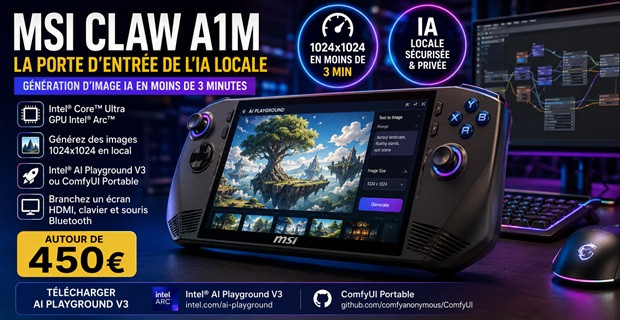
Et les consoles PC comme la MSI Claw A1M ? Leur puce graphique est intégrée et partage la mémoire du système. Elles font tourner de petits modèles de langage et de l'image légère, pas de la vidéo :
Sur portable, branchez toujours le secteur et activez le mode performance : sur batterie, la puce graphique est fortement bridée.
FAQ : vos questions sur le PC pour IA locale
Quel PC faut-il pour faire de l'IA locale ? Une carte graphique NVIDIA avec 16 Go de VRAM, 32 Go de RAM (64 Go pour la vidéo) et un SSD NVMe de 2 To. Le processeur passe au second plan.
Combien de VRAM pour générer des images en local ? 8 Go suffisent pour SDXL. Comptez 16 Go pour FLUX.2 klein 9B compressé, et 24 à 32 Go pour FLUX.2 dev.
Combien de VRAM pour générer des vidéos en local ? 6 à 8 Go pour Wan 2.2 5B, 12 à 16 Go pour Wan 2.2 14B en GGUF. Pour MiniMax H3, 16 Go est un minimum pratique et 32 Go l'idéal.
Peut-on faire de l'IA locale avec une carte AMD ou Intel ? Oui, mais avec plus de réglages. La plupart des workflows ComfyUI sont d'abord pensés pour NVIDIA et CUDA.
MiniMax H3 est-il gratuit ? Les poids se téléchargent gratuitement, mais en France il faut d'abord obtenir une autorisation de MiniMax. Monétiser les vidéos demande en plus une licence commerciale.
Quel logiciel choisir pour débuter ? Pinokio pour installer les outils en quelques clics, puis ComfyUI et ses modèles de workflow prêts à l'emploi.

Un PC portable peut-il suffire ? Oui pour l'image, avec au moins 12 Go de VRAM. Pour la vidéo, visez une RTX 5090 portable (24 Go) ou un PC fixe.


Commentaires