Mettre Ollama et Open WebUI en réseau local : utiliser son IA locale privée sur smartphone ou tablette

Dernière mise à jour : 20 mai
Mettez Ollama et Open WebUI en réseau local : utiliser son IA locale sur téléphone, tablette ou autre PC (Guide complet Windows + Docker)
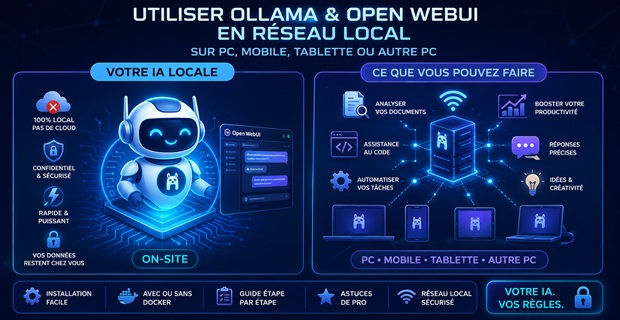
Pourquoi mettre son IA locale en réseau ?
Une fois Ollama et Open WebUI installés sur votre PC principal, il devient possible d’utiliser votre IA locale partout dans la maison ou au bureau :
depuis un smartphone Android ou iPhone ;
depuis une tablette ;
depuis un autre PC portable ;
ou même depuis un mini PC silencieux dans une autre pièce.
Le gros avantage :votre IA reste 100% locale, rapide, privée et sans abonnement cloud.
Et honnêtement… discuter avec un modèle 14B sur son téléphone alors qu’il tourne sur un gros PC gaming dans une autre pièce, ça fait toujours son petit effet.
Ce que vous allez apprendre
Dans ce tutoriel, nous allons voir :
comment trouver l’adresse IP locale du PC ;
comment ouvrir Open WebUI au réseau ;
comment connecter un téléphone ou une tablette ;
comment faire la même chose avec Docker ;
les erreurs réseau les plus fréquentes ;
des astuces de pros pour une installation propre et stable.
Téléchargements nécessaires
Version classique Windows
Version Docker (recommandée pour une installation propre)

Partie 1 — Comprendre le principe du réseau local
Quand vous lancez Open WebUI sur votre PC, il fonctionne souvent sur :
Le problème :
ou 127.0.0.1
… signifient uniquement :
“ce PC lui-même”.
Votre téléphone ne peut donc pas y accéder.
Il faut remplacer cela par l’adresse IP locale du PC.
Exemple :
Partie 2 — Trouver l’adresse IP de son PC
Sous Windows :
Étape 1
Appuyez sur :
Windows + RPuis tapez :
cmdÉtape 2
Dans l’invite de commande :
ipconfigCherchez :
Adresse IPv4Exemple :
192.168.1.45C’est l’adresse réseau locale de votre PC.
Partie 3 — Mettre Open WebUI en réseau local (installation classique)
Méthode simple
Si vous lancez Open WebUI manuellement avec Python :
Utilisez :
open-webui serve --host 0.0.0.0Le :
0.0.0.0signifie :
“autoriser toutes les connexions du réseau local”.
Accès depuis le téléphone
Sur votre smartphone :
Ouvrez :
Exemple :
Important : le pare-feu Windows
Le vrai coupable dans 80% des cas.
Lors du premier lancement :
Windows affichera souvent :
“Autoriser Python/Open WebUI à communiquer sur le réseau ?”
Il faut accepter :
✅ Réseau privé

Si rien ne marche
Vérifiez :
le téléphone est sur le même Wi-Fi ;
Open WebUI tourne bien ;
le port est correct ;
le pare-feu Windows ne bloque pas ;
aucun VPN actif.
Partie 4 — Mettre Ollama en réseau local
Par défaut, Ollama bloque souvent les connexions externes.
Il faut autoriser le réseau.
Méthode Windows
Créer une variable d’environnement :
OLLAMA_HOST=0.0.0.0Méthode rapide PowerShell
Lancer :
$env:OLLAMA_HOST="0.0.0.0"ollama serveTester depuis un autre appareil
Exemple :
Partie 5 — Cas Docker : Open WebUI + Ollama en conteneurs
C’est la méthode la plus propre et la plus professionnelle.
Avantages :
installation isolée ;
facile à sauvegarder ;
facile à migrer ;
mises à jour simples ;
environnement stable.
Exemple Docker Compose simple
services: ollama: image: ollama/ollama ports: - "11434:11434" open-webui: image: ghcr.io/open-webui/open-webui:main ports: - "3000:8080" environment: - OLLAMA_BASE_URL=http://ollama:11434 depends_on: - ollamaAccès réseau
Depuis le téléphone :
Exemple :
Astuce de pro : localhost dans Docker
Erreur classique :
OLLAMA_BASE_URL=http://localhost:11434Dans Docker :
❌ Faux
Car chaque conteneur possède son propre localhost.
Il faut utiliser :
qui correspond au nom du service Docker.
Les dossiers changent-ils ?
Installation classique
Les chemins restent ceux de Windows :
Exemple :
C:\Users\VotreNom\Installation Docker
Les données sont dans les volumes Docker.
Exemple :
volumes: - open-webui:/app/backend/dataDans ce cas :
✅ les chemins internes changent ;
mais vos documents Windows restent accessibles si vous montez un dossier.
Monter un dossier Windows dans Docker
Exemple :
volumes: - D:/IA/Documents:/documentsLe dossier Windows :
D:\IA\Documentssera visible dans Docker sous :
/ documentsPartie 6 — Utiliser l’IA locale sur smartphone
Android
Aucun logiciel nécessaire.
Ouvrez simplement :
Chrome ;
Firefox ;
Brave.
Puis :
iPhone / iPad
Même principe avec Safari.
Astuce de pro : créer une “application” mobile
Sur Android ou iPhone :
Ajoutez Open WebUI à l’écran d’accueil.
Vous aurez :
✅ une vraie icône
✅ une ouverture plein écran
✅ une sensation d’application native.
Partie 7 — Optimiser les performances réseau
Éviter le Wi-Fi faible
Les modèles IA ne passent pas sur le réseau :
seules les réponses transitent.
Mais un mauvais Wi-Fi peut ralentir :
le chargement de l’interface ;
les transferts de documents ;
les images générées.
Astuce : Ethernet sur le PC serveur
Très recommandé.
Le PC IA en RJ45 :
✅ plus stable
✅ plus rapide
✅ moins de coupures.
Partie 8 — Ouvrir l’accès hors domicile (option avancée)
Possible avec :
Tailscale ;
WireGuard ;
reverse proxy ;
Cloudflare Tunnel.
Mais :
⚠️ ne JAMAIS ouvrir Open WebUI directement sur Internet sans sécurité.
Astuces de pros
1 — Donner une IP fixe au PC IA
Sinon l’adresse IP peut changer.
Exemple :
Aujourd’hui :
192.168.1.45Demain :
192.168.1.72Et plus rien ne fonctionne.
Dans la box internet :
➡ réserver une IP DHCP fixe.
2 — Créer un raccourci de lancement
Exemple :
docker compose upou :
ollama serveopen-webui serve --host 0.0.0.03 — Utiliser un nom local
Exemple :
au lieu de :
192.168.1.45Plus propre en entreprise.
4 — Éviter les conflits de ports
Ports fréquents :
Service | Port |
Ollama | 11434 |
Open WebUI | 3000 |
ComfyUI | 8188 |
Erreurs fréquentes
Conclusion
Mettre Ollama et Open WebUI en réseau local transforme complètement l’expérience :
votre gros PC devient un véritable serveur IA privé ;
vous utilisez votre IA partout ;
sans cloud ;
sans abonnement ;
avec des performances souvent supérieures aux services web.
Et une fois qu’on y goûte…
revenir à une IA limitée par navigateur devient franchement difficile.
SEO — Questions fréquentes
Peut-on utiliser Open WebUI sur téléphone ?
Oui, via l’adresse IP locale du PC.
Comment accéder à Ollama depuis un autre appareil ?
En ouvrant le port réseau et en utilisant :
Docker est-il obligatoire ?
Non.
Mais Docker apporte une installation beaucoup plus stable et propre.
Peut-on utiliser une IA locale depuis plusieurs PC ?
Oui, tant que tous les appareils sont sur le même réseau local.



Commentaires