Créer vos musiques IA gratuitement avec Maestro sur Pinokio : le tuto complet

Dernière mise à jour : il y a 1 heure
Publicité – liens affiliés : cet article contient des liens Amazon signalés « lien affilié ». En tant que Partenaire Amazon, je réalise un bénéfice sur les achats remplissant les conditions requises. Votre prix ne change pas.
Ecouter la musique générée lors de la création de la vidéo de démonstration
J’avais besoin d’une bande-son pour mon projet de mini-film de football manga. Pas une boucle d’ascenseur trouvée au fond d’une banque de sons : une vraie chanson, avec une histoire, un couplet rappé, un refrain chanté et ce petit frisson au moment où le ballon entre dans les filets.

Alors j’ai ouvert Maestro, l’atelier tout-en-un que j’utilise déjà pour les images et la vidéo, et je suis allé fouiller du côté de son onglet Audio. Résultat : « Under the Lights », un duo hip-hop cinématique de 2 min 20 s, généré sur mon PC portable.
Dans ce tuto, je vous montre tout : l’installation via Pinokio, le choix du modèle (ACE-Step 1.5, YuE2 ou MiniMax-Music3), ma façon d’écrire le style et les paroles, la durée… et la question que tout créateur finit par se poser : est-ce que j’ai le droit de mettre cette musique dans une vidéo YouTube monétisée ?
En bref
Maestro génère des chansons complètes, voix et instruments, à partir d’un style et de paroles, sur votre propre carte graphique.
Il faut une carte NVIDIA avec au moins 6 Go de VRAM. J’ai fait mes essais avec 12 Go.
Pour commencer, je conseille ACE-Step 1.5 : c’est aussi le seul des trois modèles dont la licence (MIT) annonce un usage commercial des morceaux.
YuE2 et MiniMax-Music3 sont sous licence non commerciale : parfaits pour tester, pas pour une vidéo monétisée.
Le premier usage d’un modèle télécharge souvent des dizaines de Go. Prévoyez de la place et un peu de patience.
La vidéo du tuto : Créer vos musiques avec IA gratuitement
Tout tient en deux minutes et demie, de la recherche de Pinokio sur Google jusqu’au morceau final. Le texte ci-dessous reprend chaque étape avec mes captures annotées, pour avancer à votre rythme.
Pinokio, Maestro, ACE-Step… qui fait quoi ?
Avant d’installer quoi que ce soit, un petit point vocabulaire. On mélange souvent les trois étages, et c’est là que l’on se perd.
Pinokio, c’est le lanceur. Il installe les applications d’IA, gère leurs dépendances et les démarre en un clic. Il est gratuit, sous licence MIT. Je le présente en détail dans mon guide Pinokio : installer les meilleures IA locales gratuitement.
Maestro, c’est le studio. Une application tout-en-un, avec trois modes (Director, Studio, Editor), pour créer des images, des vidéos, des voix et de la musique. Je l’ai testée dans tous les sens dans mon article complet sur Maestro.
Les modèles, ce sont les musiciens. ACE-Step 1.5, YuE2 ou MiniMax-Music3 transforment votre style et vos paroles en morceau.
Pour faire simple : Pinokio est la salle de concert, Maestro la table de mixage, les modèles les musiciens. Et vous, le producteur qui sait (à peu près) ce qu’il veut entendre.

Le matériel qu’il vous faut
Maestro ne tourne pas sur n’importe quelle machine. Voici le minimum annoncé par son développeur, et ce que j’utilise.
Carte graphique : NVIDIA avec 6 Go de VRAM minimum. J’utilise une RTX 5070 Ti Laptop avec 12 Go.
Mémoire vive : 16 Go minimum, 32 Go conseillés. J’en ai 32 Go.
Stockage : 150 Go libres au minimum. Mon PC a un SSD NVMe de 1 To.
Système : Windows 10 ou 11, ou Linux. Je suis sous Windows 11.
Connexion internet : indispensable pour installer Maestro et télécharger les modèles la première fois.
Pas de Mac ni de carte AMD pour l’instant : Maestro est réservé aux cartes NVIDIA. Si votre PC n’est pas équipé, vous pouvez déjà tester l’IA sur une carte graphique louée, je compare les offres dans Louer un GPU RTX dans le cloud en 2026.
Et 12 Go, ça suffit pour la musique ?
Oui, mais pas les doigts dans le nez. D’après sa fiche officielle, ACE-Step 1.5 XL demande 20 Go de VRAM pour tourner sans délestage. Avec 12 Go, il passe en déchargeant une partie du travail vers la RAM et en utilisant une version compressée (INT8). Maestro propose justement cette version, qui pèse environ 5,5 Go au lieu de 10. Pour choisir une machine plus à l’aise, j’ai tout résumé dans PC pour IA locale en 2026.
Publicité - Lien affilié Amazon

Étape 1 : installer Pinokio
Tapez « télécharger Pinokio » dans Google et ouvrez le site officiel (desktop.pinokio.co). La page propose trois versions : macOS, Windows et Linux.
Cliquez sur la carte Windows : c’est un installeur 64 bits.
Cliquez sur Download for Windows.
Lancez le fichier téléchargé. Si Windows affiche un avertissement, vérifiez que le fichier vient bien du site officiel avant de continuer.
Choisissez un dossier d’installation sur un SSD rapide, avec beaucoup de place libre. L’IA locale adore les gros modèles et déteste les petits disques.
Lors de mon test, la version stable affichée était la v8.2.0.

Étape 2 : trouver et installer Maestro
Dans Pinokio, ouvrez l’onglet Explore. Maestro apparaît souvent dans les mises à jour mises en avant ; sinon, tapez « Maestro » dans la barre de recherche. Le jour de ma vidéo, la carte annonçait la v2.2.0, celle qui a ajouté YuE2.

Cliquez sur Maestro, puis sur Install. Pinokio télécharge l’application, crée un environnement isolé et installe tout ce qu’il faut. Allez vous faire un café : c’est la partie la plus longue.
Une fois l’installation terminée, Maestro rejoint l’onglet My Apps. En cliquant dessus, vous ouvrez son menu :
Start lance Maestro ;
Update le met à jour (je détaille la procédure dans Comment mettre à jour Maestro sur Pinokio) ;
Install sert à la première installation ;
Connect Hugging Face est optionnel : le menu précise lui-même que ce n’est pas nécessaire pour Maestro.
Relisez aussi la description de l’application : « Requires an NVIDIA GPU (6GB+ VRAM) ». Mieux vaut le vérifier avant de lancer une longue installation.

Étape 3 : démarrer Maestro
Cliquez sur Start. Un terminal s’ouvre et fait défiler des lignes assez peu poétiques. Attendez de voir « Application startup complete » : le serveur est prêt.
L’interface s’ouvre alors à l’adresse locale http://127.0.0.1:42003, directement dans Pinokio ou dans votre navigateur.

Petit point sécurité
Dans mon terminal, Maestro indique qu’il est aussi accessible depuis le réseau local (« LAN-accessible ») et affiche un QR code pour ouvrir l’interface depuis un téléphone. Pratique à la maison. Sur un Wi-Fi public, en revanche, je vous conseille de cliquer sur Stop dès que vous avez fini.
Publicité - Lien affilié Amazon

Étape 4 : ouvrir l’atelier musique
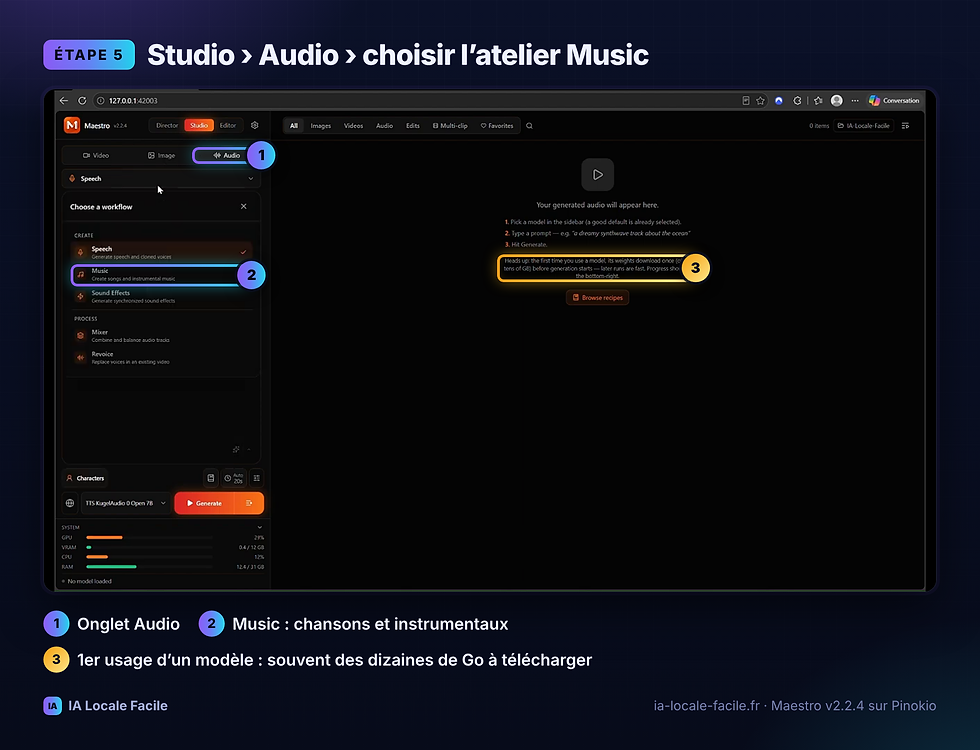
En haut de l’interface, restez sur Studio, puis cliquez sur l’onglet Audio. Un menu « Choose a workflow » liste cinq ateliers :
Speech : voix off et voix clonées ;
Music : chansons et instrumentaux, c’est celui qui nous intéresse ;
Sound Effects : bruitages synchronisés ;
Mixer : assembler et équilibrer plusieurs pistes audio ;
Revoice : remplacer les voix dans une vidéo existante.
Choisissez Music. À droite, Maestro vous prévient d’ailleurs honnêtement : la première fois que vous utilisez un modèle, ses poids se téléchargent, souvent des dizaines de Go. Les fois suivantes, c’est beaucoup plus rapide.
Étape 5 : comprendre le panneau Music
Le panneau de gauche ressemble à un formulaire. Chaque champ a son rôle :
Describe your song : l’histoire de votre morceau, en quelques phrases.
Write Song : ce bouton demande au LLM intégré de rédiger le style et les paroles à partir de votre description. Vous pouvez aussi tout écrire vous-même.
Style (le nom exact change selon le modèle : « Music style » avec YuE2, « Style / Music caption » avec ACE-Step) : le genre, les voix, les instruments, l’ambiance, le tempo.
Lyrics : les paroles, découpées en sections.
Le modèle, en bas du panneau, juste à côté du bouton Generate.
La durée, derrière la petite icône d’horloge.
La case Instrumental, en haut du panneau, sert à générer un morceau sans voix. Avec YuE2, quelques options en plus apparaissent (style de base, planification de la composition, partition et morceau source) ; je n’y ai pas touché pour ce test.

Étape 6 : activer et choisir le bon modèle
Tous les modèles ne sont pas activés dès le départ. Pour les afficher, ouvrez les réglages (l’icône d’engrenage à côté de Editor), onglet Performance, rubrique Enabled models, puis Audio > Music. Sur ma version, la liste en comptait 13 ; j’en ai coché 7.
Ensuite, en bas du panneau Music, cliquez sur le nom du modèle pour ouvrir « Choose a model » et faites votre choix. Le lien Enable more models permet d’en activer d’autres sans repasser par les réglages.

Les noms font un peu peur, mais ils se lisent facilement :
XL = la grande version (4 milliards de paramètres, noté 4B) ;
Turbo = 8 étapes de calcul, donc rapide ;
SFT = 50 étapes, plus lent, avec plus de réglages (Steps, Guidance) ;
LM_1.7B ou LM_4B = la taille du « planificateur » d’ACE-Step, qui prépare la structure, les métadonnées et les paroles avant la génération.
Quel modèle choisir ?

ACE-Step 1.5 XL Turbo : mon point de départ. Le morceau de cet article a été généré avec la variante XL Turbo LM_4B. Licence MIT.
ACE-Step 1.5 XL SFT : plus lent, mais plus de contrôle. C’est le modèle musical par défaut de Maestro depuis sa version 1.2. Licence MIT.
ACE-Step 1.5 Turbo (2B) : la version légère, à essayer si votre carte a 6 ou 8 Go. Licence MIT.
YuE2 : le petit nouveau, sorti en septembre 2026. Il transforme des paroles en chanson en 48 kHz stéréo, avec une partition modifiable. Licence non commerciale (CC BY-NC 4.0), et Maestro l’écrit noir sur blanc sous le panneau.
MiniMax-Music3 : des chansons complètes jusqu’à 5 minutes. Licence non commerciale, elle aussi.
La liste contient aussi HeartMuLa (licence Apache 2.0), que je n’ai pas encore testé.
Publicité - Lien affilié Amazon

Étape 7 : ma recette pour le style et les paroles
C’est ici que tout se joue. Un modèle de musique, c’est un groupe de musiciens très doués mais sans aucune imagination : si vous leur dites « fais-moi un truc cool », ils jouent un truc moyen. Si vous les briefez comme un producteur, ils vous suivent.

Pour la vidéo, j’avais préparé mes trois textes à l’avance dans le Bloc-notes, puis je les ai collés champ par champ : la description en français, le style et les paroles en anglais.
1. Décrire l’histoire
Dans Describe your song, racontez le morceau comme vous le raconteriez à un ami. Voici la description de « Under the Lights » :
« Under the Lights raconte le moment où un jeune footballeur passe des terrains de rue aux projecteurs d’un stade. Le ballon au pied, il traverse le terrain avec un rêve en tête : marquer le but qui pourrait changer sa vie. Le morceau accompagne la montée de tension, le silence juste avant le tir, puis l’explosion du public quand le ballon entre dans les filets. Une chanson sur l’ambition, le football et cet instant où tout devient possible. »
Si vous séchez sur la suite, c’est le moment de cliquer sur Write Song : le LLM intégré propose un style et des paroles que vous pouvez ensuite retoucher.
2. Briefer les musiciens (le style)
Maestro le dit lui-même dans l’exemple du champ : décrivez le morceau comme si vous briefiez des musiciens. Dans le mien, je précise cinq choses : le genre, les voix, les instruments, la structure et l’ambiance avec le tempo. Voici mon style complet :
Cinematic US hip-hop duet featuring an intense male rapper and a powerful soulful female rapper. The male verses should use a confident, rhythmic flow with sharp articulation, internal rhymes and gradually increasing intensity. The female vocalist should deliver an expressive vocal runs and a strong, memorable hook. Use deep bass, punchy hip-hop drums, atmospheric piano, subtle electric guitar and dramatic orchestral strings. Begin with a restrained female vocal intro, followed by the first rap verse. Build into a huge R&B chorus, then alternate between rapid male rap sections and emotional female responses. Add a short bridge where both voices overlap before an explosive final chorus with layered backing vocals and a triumphant stadium atmosphere. Modern, emotional, powerful and cinematic. Around 94 BPM.
Remplacez simplement le genre, les instruments et le tempo pour changer complètement d’univers.
3. Baliser les paroles
Dans Lyrics, chaque section commence par une balise entre crochets, sur sa propre ligne. J’y ajoute qui chante et comment : « [Verse 1 — Male, rap] », « [Chorus — Female, sung] », « [Bridge — Male and Female] », « [Final Chorus — Together] »… Le début de mes paroles ressemble à ceci :
[Intro — Female, sung] One ball, one dream, under the lights Tonight the young king starts to rise Oh, under the lights… [Verse 1 — Male, rap] He learned the game out on the street Dust on his shoes, fire in his feet
Trois règles, reprises de l’aide affichée par Maestro sous le champ :
une balise par ligne ([Verse], [Chorus], [Bridge]…) ;
le refrain réécrit en entier à chaque fois, jamais « refrain x2 » ;
les consignes de production (instruments, ambiance) dans le style, pas dans les paroles.
4. Régler la durée
L’icône d’horloge ouvre « Duration & windows » : 30 s, 1, 2, 3, 4, 5 ou 10 minutes, ou une durée libre avec Custom. Attention, c’est une durée maximale : le morceau peut finir avant. Si la fin est coupée, augmentez simplement la limite. Pour « Under the Lights », le compteur affichait 2 min 20 s.

Étape 8 : générer, écouter, recommencer
Cliquez sur Generate. Le morceau apparaît dans la galerie, au centre, avec son lecteur. Le fichier est un .wav dont le nom reprend la date, la seed et le début des paroles. Sous le lecteur, Maestro note le modèle et la seed utilisés.

Sur mon PC portable, la fiche du morceau indique « 15m 41s » pour ce titre de 2 min 20 s.
Quelques réflexes utiles :
Le petit crayon de la fiche recharge les réglages du morceau : pratique pour lancer une variante sans tout recopier.
Le cœur le range dans vos favoris, retrouvables dans l’onglet Favorites de la galerie.
Le panneau System, en bas à gauche, affiche en direct l’occupation du GPU, de la VRAM et de la RAM. Idéal pour voir si votre machine souffre.
Comme pour les images, la première génération est rarement la bonne. Prévoyez plusieurs essais, comparez, gardez la meilleure.
Peut-on utiliser ces musiques sur YouTube ?
C’est LA question. Et la réponse dépend moins de Maestro que du modèle choisi. Je ne suis pas juriste : voici ce que disent les licences officielles, relues le 10 octobre 2026.

Le logiciel. Maestro reprend la licence de WanGP, sur lequel il est construit. L’usage personnel est libre. Les morceaux générés peuvent être exploités commercialement, mais toute diffusion commerciale doit indiquer clairement qu’ils ont été réalisés en tout ou partie avec WanGP, avec un lien vers le projet.
Le modèle. ACE-Step 1.5 est sous licence MIT, et sa fiche officielle précise que la musique générée peut servir à des fins commerciales. YuE2 et MiniMax-Music3 sont sous licence CC BY-NC 4.0 : usage non commercial uniquement.
Votre contenu. Écrivez vos propres paroles, ou retravaillez celles proposées par le LLM. Pas de paroles existantes, pas d’imitation d’un artiste réel, et pas de nom d’artiste dans le prompt.
En pratique
Vidéo monétisée, client, publicité : considérez que c’est commercial. Utilisez ACE-Step 1.5 et ajoutez la mention WanGP dans la description. Gardez YuE2 et MiniMax-Music3 pour vos tests et vos projets perso.
Dernier point : en France, le droit d’auteur protège une création humaine originale. Vos paroles écrites à la main sont à vous ; pour un morceau entièrement généré, la protection est beaucoup moins claire. En cas de doute pour un projet professionnel, demandez l’avis d’un spécialiste.
Mes conseils et le dépannage

Gardez de la place. Maestro conseille au moins 150 Go libres, et chaque nouveau modèle télécharge ses poids au premier usage.
Soyez patient au premier lancement. C’est le téléchargement des modèles, pas un plantage.
Mettez à jour le pilote NVIDIA, surtout sur RTX 40 et 50 : beaucoup d’erreurs après une mise à jour de Maestro viennent de là.
Un modèle n’apparaît pas ? Vérifiez qu’il est coché dans Enabled models, puis lancez Update dans Pinokio si besoin.
Interface bizarre après une mise à jour ? Forcez le rafraîchissement du navigateur avec Ctrl + F5.
La fin du morceau est coupée ? Augmentez la durée maximale.
Sur un Wi-Fi public, arrêtez Maestro avec Stop après usage, puisqu’il est accessible depuis le réseau local.
Maestro évolue très vite : mes captures viennent de la v2.2.4, et la v2.6.0 est déjà sortie début octobre. Quelques boutons peuvent bouger, la logique reste la même.
Mon avis
Ce que j’aime :
Tout est au même endroit. Si Maestro est déjà installé pour l’image ou la vidéo, la musique est à deux clics.
Le choix des modèles, avec leurs licences affichées : la mention CC BY-NC 4.0 est écrite sous YuE2.
Write Song dépanne bien quand on sèche sur les paroles.
Des durées de 30 secondes à 10 minutes, de quoi couvrir un jingle comme une vraie chanson.
Pas d’abonnement ni de crédits à racheter : une fois les modèles téléchargés, vous générez autant que votre carte le permet.
Ce qui coince :
Cartes NVIDIA uniquement, et beaucoup d’espace disque.
Une interface entièrement en anglais.
Des licences différentes selon le modèle, à surveiller avant de publier.
Pour un créateur de contenu, c’est une vraie alternative locale aux générateurs de musique en ligne. Il faut juste accepter de jouer un peu les producteurs : bien briefer, relancer, choisir. Et garder un œil sur la licence du modèle avant d’appuyer sur « Publier ».
Mes prompts musicaux offertsLes styles que j’ai préparés pour mes tests (rap, rock, électro, pop, cinématique) sont réservés aux abonnés de la newsletter. Inscrivez-vous avec le formulaire en bas de page pour les recevoir.
FAQ
Maestro est-il vraiment gratuit ?
Oui pour un usage personnel. Pinokio est gratuit (licence MIT) et Maestro aussi. Vos seules dépenses sont l’électricité et l’espace disque. Pour un usage commercial des morceaux, voyez la partie sur les licences.
Faut-il une connexion internet pour générer de la musique ?
Oui pour installer Maestro et télécharger chaque modèle la première fois. Ensuite, la génération se fait sur votre carte graphique.
Combien de VRAM faut-il pour créer de la musique avec Maestro ?
Maestro demande au moins 6 Go pour créer des musiques avec IA gratuitement. ACE-Step 1.5 Turbo (2B) peut descendre vers 6 Go en version compressée. Les modèles XL demandent 12 Go avec délestage et compression, 20 Go sans. J’ai fait mes tests avec 12 Go.
Peut-on écrire les paroles en français ?
ACE-Step 1.5 annonce plus de 50 langues pour les paroles. Dans ma vidéo, la description est en français, mais le style et les paroles sont en anglais. Pour une chanson en français, faites quelques essais avant de vous lancer dans un projet complet.
Puis-je utiliser la musique dans une vidéo YouTube monétisée ?
Avec ACE-Step 1.5, oui d’après sa licence MIT, à condition d’ajouter la mention WanGP demandée par la licence de Maestro. Avec YuE2 ou MiniMax-Music3, non : leur licence CC BY-NC 4.0 interdit l’usage commercial.
Maestro fonctionne-t-il sur Mac ou avec une carte AMD ?
Pas pour l’instant. Maestro tourne sur Windows 10/11 ou Linux, avec une carte NVIDIA.
Quelle différence entre ACE-Step Turbo et SFT ?
Turbo génère en 8 étapes, donc plus vite. SFT en utilise 50 et donne accès à plus de réglages, comme Steps et Guidance.
Peut-on créer une musique sans voix ?
Oui : cochez la case Instrumental en haut du panneau Music.
Conclusion
Créer de la musique avec l’IA sur son propre PC n’a plus rien d’un parcours du combattant. Pinokio installe, Maestro orchestre, ACE-Step joue. Votre travail : raconter une histoire, briefer les musiciens et choisir la bonne prise.
Si vous débutez, commencez par ACE-Step 1.5 XL Turbo, un style simple et un refrain court. Et si vous voulez aller plus loin avec Maestro, mon test complet couvre aussi les images, la vidéo et la voix, et mon comparatif ComfyUI ou Maestro vous aidera à choisir votre outil.
Une question, un morceau dont vous êtes fier ? Dites-le-moi en commentaire sous la vidéo YouTube, et abonnez-vous à la chaîne @ialocalefacile pour la suite de la série.
Sources officielles
Comment cet article a été préparé : les tests et les captures viennent de mon PC et de ma vidéo du 19 septembre 2026. J’ai vérifié les licences et mis en forme le texte avec l’aide d’une IA, puis tout relu moi-même.
Publicité - Lien affilié Amazon




Commentaires