Top 10 des générateurs d’images IA locale gratuits en 2026

Dernière mise à jour : 10 sept.

Top 10 des générateurs d’images IA locale gratuits
Les générateurs d’images par intelligence artificielle sont souvent présentés comme des services payants fonctionnant avec un abonnement ou un système de crédits comme MidJourney, Grok, ChatGPT ou encore Gemini. Pourtant, il est tout à fait possible de créer des images avec l’IA directement sur son ordinateur, gratuitement et sans envoyer ses créations sur un serveur extérieur.
C’est justement ce qui m’a attiré vers l’IA locale.
Au départ, je pensais qu’il fallait être développeur, connaître Python et passer son temps à saisir des commandes compliquées. En réalité, les outils ont beaucoup évolué. Certaines installations demandent encore un peu de patience, mais il existe aujourd’hui des solutions ultra accessibles aux débutants avec des générateurs d’images IA locale gratuits.
Une fois le logiciel et les modèles téléchargés, la génération s’effectue directement sur le PC. Il n’y a plus de crédits à acheter pour chaque image et une fois téléchargé et mis à jour, la plupart des outils peuvent continuer à fonctionner sans connexion Internet.
Dans ce classement, je vais uniquement parler des logiciels permettant de générer des images en local. Certains sont très simples, d’autres beaucoup plus complets. Le meilleur choix dépendra surtout de votre ordinateur, de votre niveau et de ce que vous souhaitez créer.
Avant de découvrir le classement, commençons par la solution qui m’a permis de simplifier considérablement l’installation de plusieurs de ces logiciels : Pinokio.
Pinokio : la méthode la plus simple pour installer plusieurs IA locales
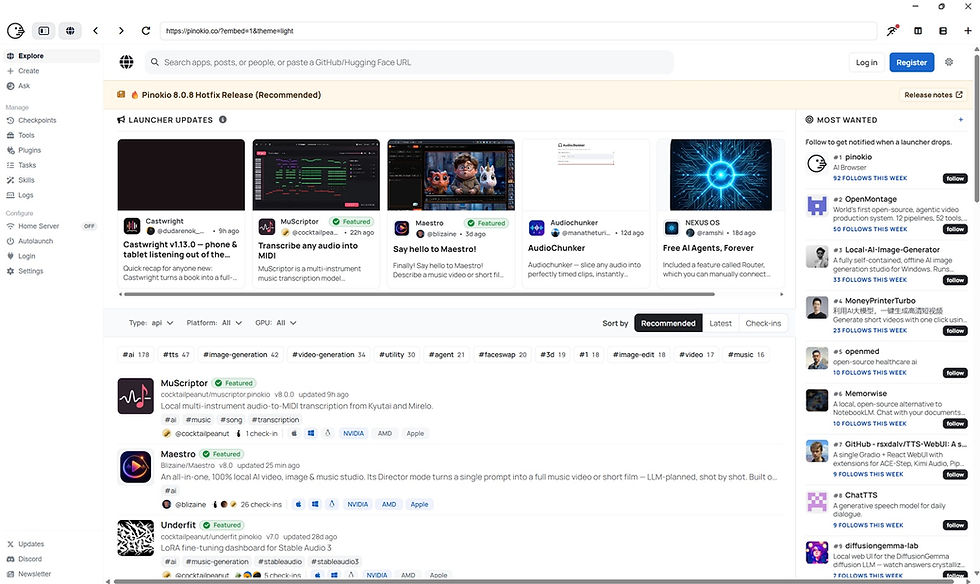
Pinokio n’est pas directement un générateur d’images. Il s’agit plutôt d’un lanceur qui permet d’installer et de gérer de nombreuses applications d’intelligence artificielle depuis une seule interface.
Le logiciel est disponible gratuitement sur Windows, Linux et macOS.
L’intérêt de Pinokio est de limiter les manipulations techniques. Au lieu d’installer séparément Python, Git et les différentes bibliothèques nécessaires, on sélectionne une application dans le catalogue et Pinokio exécute une grande partie des opérations automatiquement.
Il est notamment possible d’y trouver des installateurs pour plusieurs logiciels présents dans ce classement, comme :
Fooocus
Stable Diffusion WebUI Forge
ComfyUI

Comment installer un générateur d’images avec Pinokio ?
Le principe est assez simple :
téléchargez et installez Pinokio
ouvrez le catalogue des applications
recherchez le nom du générateur
ouvrez sa fiche
cliquez sur le bouton d’installation
attendez la fin du téléchargement
lancez ensuite l’application depuis Pinokio
La première installation peut prendre du temps, car certains logiciels doivent télécharger plusieurs Go de fichiers. Les modèles nécessaires à la génération d’images peuvent également être assez lourds.
Pinokio simplifie les opérations, mais cela ne signifie pas que tout fonctionne toujours instantanément. Il peut arriver qu’un téléchargement soit interrompu, qu’un script ne soit plus à jour ou qu’un logiciel rencontre un problème avec une configuration particulière.
Il faut également vérifier le lanceur sélectionné. Plusieurs scripts peuvent parfois porter des noms proches dans le catalogue. Je privilégie généralement les versions récemment mises à jour et celles proposées par des éditeurs identifiés, comme Pinokio Factory.
Malgré ces quelques précautions, Pinokio reste pour moi l’une des solutions les plus accessibles pour tester plusieurs applications d’IA locale sans créer manuellement un environnement différent pour chacune.
Toutes les applications de ce classement ne passent cependant pas par Pinokio. Les logiciels conçus spécialement pour macOS ou pour les cartes graphiques Intel disposent souvent de leur propre installateur.
Quelle différence entre un générateur et un modèle d’images IA ?
Lorsque l’on débute, il est facile de confondre le logiciel et le modèle.
Le générateur d’images est l’interface que vous ouvrez sur votre ordinateur. Il peut s’agir de Fooocus, Forge, ComfyUI ou InvokeAI.
Le modèle est le fichier d’intelligence artificielle utilisé pour créer l’image. Stable Diffusion XL, FLUX, Qwen Image ou Z-Image sont des familles de modèles.
Un même logiciel peut donc accepter plusieurs modèles différents.
Le générateur définit la manière dont vous allez travailler : interface simple, réglages avancés, retouche d’image ou système de nœuds. Le modèle influence davantage le style, la compréhension du prompt, la qualité des détails et les possibilités de modification.
Tableau comparatif des meilleurs générateurs d’images IA locale
Top 10 | Logiciel | Niveau | Système | Idéal pour |
1 | Stable Diffusion WebUI Forge | Débutant à avancé | Windows et Linux | Disposer d’une interface complète |
2 | Fooocus | Débutant | Windows et Linux | Créer facilement ses premières images |
3 | ComfyUI | Intermédiaire à expert | Windows, Linux et macOS | Construire des workflows avancés |
4 | SwarmUI | Débutant à avancé | Windows, Linux et macOS | Utiliser ComfyUI plus simplement |
5 | InvokeAI | Intermédiaire | Windows, Linux et macOS | Créer et retoucher des images |
6 | Krita AI Diffusion | Intermédiaire | Windows, Linux et macOS | Dessiner et modifier dans Krita |
7 | SD.Next | Intermédiaire à avancé | Windows, Linux et macOS | Tester de nombreux modèles |
8 | Draw Things | Débutant à avancé | Mac, iPhone et iPad | Générer sur un appareil Apple |
9 | DiffusionBee | Débutant | macOS | Débuter facilement sur Mac |
10 | Intel AI Playground | Débutant | Windows | Exploiter une carte Intel Arc |
Ce classement n’est pas uniquement basé sur la puissance. J’ai également tenu compte de la facilité d’installation, de la clarté de l’interface et de l’intérêt réel pour une personne qui souhaite expérimenter chez elle.

1. Stable Diffusion WebUI Forge : le meilleur compromis
Stable Diffusion WebUI Forge est l’un des logiciels que je conseillerais à une personne qui souhaite aller plus loin qu’une simple génération automatique, sans commencer directement par ComfyUI.
Son interface est assez chargée au premier lancement, mais elle reste organisée de manière classique. On retrouve une zone pour écrire son prompt, les réglages de résolution, le nombre d’étapes, le modèle utilisé et les différentes options de génération.
Forge est basé sur l’interface historique d’AUTOMATIC1111, avec un travail supplémentaire sur les performances et la gestion des ressources. Le projet cherche notamment à mieux gérer la mémoire vidéo et à faciliter l’utilisation de fonctions ou de modèles plus récents.
Ce que l’on peut faire avec Forge
Forge permet notamment de :
générer une image depuis une description
transformer une image existante
utiliser différents checkpoints
ajouter des LoRA
modifier une zone précise avec l’inpainting
agrandir une image
utiliser ControlNet
créer plusieurs variantes
régler précisément la génération
Le logiciel est beaucoup plus complet que Fooocus. En contrepartie, il faut accepter de découvrir progressivement les principaux réglages.
Il n’est pas nécessaire de tout comprendre immédiatement. Pour mes premiers essais, je me suis principalement concentré sur le choix du modèle, la résolution, le nombre d’étapes et le prompt. Les fonctions plus avancées peuvent être découvertes ensuite.

Pourquoi je place Forge en première position
Forge me semble être le meilleur compromis pour une utilisation générale. Il reste accessible, tout en offrant suffisamment de possibilités pour progresser sans devoir rapidement changer de logiciel.
Il est également disponible directement dans Pinokio, avec un lanceur récent destiné en priorité aux cartes graphiques NVIDIA.
À choisir pour : générer régulièrement des images et accéder à de nombreux réglages.
Principale limite : l’interface paraît assez dense lorsque l’on débute.
2. Fooocus : le plus simple pour commencer
Fooocus est le logiciel que je conseillerais en premier à une personne qui souhaite simplement découvrir la génération d’images IA locale.
Le fonctionnement est volontairement simplifié. On écrit ce que l’on souhaite obtenir, on sélectionne éventuellement un style, puis on lance la génération.
De nombreux paramètres sont réglés automatiquement. Il n’est donc pas nécessaire de comprendre immédiatement les samplers, le CFG, les schedulers ou les autres termes que l’on découvre habituellement dans les interfaces Stable Diffusion.
Fooocus est gratuit, open source et conçu pour fonctionner localement. Le projet indique qu’une carte graphique NVIDIA avec 4 Go de mémoire vidéo peut suffire pour démarrer, même si une configuration plus puissante apportera davantage de confort.

Ce que j’apprécie dans Fooocus
L’interface ne donne pas l’impression qu’il faut suivre une formation avant de créer sa première image.
Fooocus permet notamment de :
générer une image depuis un prompt ;
appliquer des styles prédéfinis ;
utiliser une image comme référence ;
modifier une partie de l’image ;
étendre une image ;
créer différentes variations ;
utiliser des modèles et des LoRA compatibles.
Les réglages avancés restent accessibles, mais ils ne sont pas imposés à l’utilisateur dès le départ.

Les limites de Fooocus
Fooocus reste principalement centré sur Stable Diffusion XL. Il n’est donc pas toujours le premier logiciel à prendre en charge les nouvelles familles de modèles.
Son développement est également devenu moins actif que celui de ComfyUI ou de SwarmUI. Cela ne l’empêche pas de rester efficace, mais il faut le considérer comme une solution stable et simple plutôt que comme l’outil le plus moderne.
À choisir pour : réaliser ses premières images sans se perdre dans les réglages.
Principale limite : moins adapté aux nouveaux modèles et aux workflows complexes.

3. ComfyUI : le plus puissant et le plus évolutif
ComfyUI est probablement le logiciel le plus complet de ce classement, mais ce n’est pas forcément celui que je conseillerais pour une toute première installation.
Son fonctionnement repose sur des blocs appelés des nœuds. Chaque nœud réalise une tâche précise : charger le modèle, lire le prompt, créer l’image, appliquer un LoRA ou enregistrer le résultat.
On relie ensuite ces blocs pour construire un workflow.
Au début, cette interface peut sembler compliquée. Pourtant, elle devient beaucoup plus logique lorsque l’on comprend le rôle des principaux nœuds.
ComfyUI est un moteur modulaire capable de gérer la génération d’images et de nombreux autres médias. Il est disponible sous Windows, Linux et macOS, avec une prise en charge de plusieurs familles de matériel.

Pourquoi apprendre ComfyUI ?
ComfyUI permet de contrôler chaque étape de la génération.
On peut notamment :
enregistrer un workflow complet
réutiliser exactement les mêmes réglages
ajouter des nœuds personnalisés
combiner plusieurs modèles
automatiser certaines opérations
utiliser ControlNet
intégrer des images de référence
créer des chaînes de traitement complexes
utiliser rapidement de nouvelles architectures
Il est également possible de télécharger des workflows déjà préparés. C’est souvent la meilleure méthode pour commencer : ouvrir un workflow simple, lancer une première génération, puis modifier les éléments un par un.
ComfyUI évolue très régulièrement et continue d’intégrer de nouveaux modèles ainsi que différentes optimisations de mémoire.
À choisir pour : progresser sérieusement, utiliser les modèles récents et construire ses propres méthodes de travail.
Principale limite : demande davantage de temps d’apprentissage.
4. SwarmUI : une autre manière d’utiliser la puissance de ComfyUI
SwarmUI est une interface qui cherche à rendre les fonctions avancées plus accessibles.
Le logiciel peut utiliser ComfyUI comme moteur, tout en proposant une présentation plus classique. On peut donc commencer par écrire un prompt et sélectionner quelques paramètres, sans devoir immédiatement modifier un grand graphique de nœuds.
Le projet prend actuellement en charge plusieurs familles de modèles, dont Stable Diffusion, FLUX, Qwen Image et Z-Image. SwarmUI est encore présenté comme un logiciel en version bêta, mais son développement reste actif.

À quoi ressemble l’utilisation de SwarmUI ?
L’interface permet de :
choisir un modèle
écrire un prompt
modifier les paramètres principaux
consulter l’historique des générations
comparer différents réglages
utiliser des outils avancés
accéder aux workflows ComfyUI
SwarmUI peut être un bon choix pour une personne attirée par la puissance de ComfyUI, mais qui préfère commencer avec une interface plus traditionnelle.
À choisir pour : utiliser des modèles modernes avec une interface plus simple que ComfyUI.
Principale limite : certaines fonctions et certains menus demandent encore un temps d’adaptation.

5. InvokeAI : une vraie interface de création
InvokeAI ne se limite pas à afficher une zone de prompt et un bouton de génération. Son interface est davantage pensée comme un espace de création et de modification d’images.
Le logiciel est gratuit, open source et peut être installé sur son propre ordinateur. Il propose plusieurs outils destinés aux créateurs, notamment une toile permettant de générer et de modifier différentes parties d’une image.

Ce que permet InvokeAI
InvokeAI peut être utilisé pour :
générer une image
modifier une zone sélectionnée
étendre une composition
organiser ses modèles
utiliser des LoRA
travailler avec plusieurs calques ou zones
créer des workflows visuels
conserver une bibliothèque de créations
L’interface me paraît plus adaptée à une personne qui souhaite construire progressivement une image qu’à quelqu’un qui veut simplement produire rapidement une série de résultats.
InvokeAI peut être particulièrement intéressant pour les graphistes, les illustrateurs ou les créateurs qui souhaitent retravailler leurs générations.
À choisir pour : créer, corriger et développer une image dans un même environnement.
Principale limite : installation et prise en main un peu plus longues qu’avec Fooocus.
6. Krita AI Diffusion : l’IA directement dans un logiciel de dessin
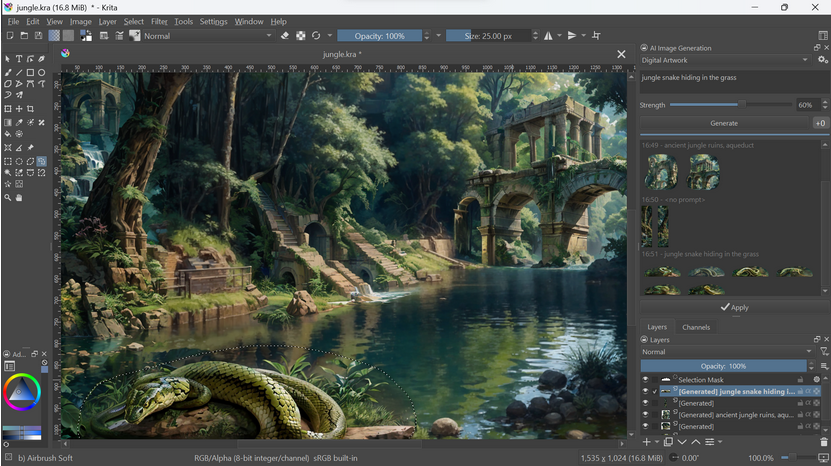
Krita est un logiciel gratuit de dessin et de peinture numérique. L’extension Krita AI Diffusion permet d’y ajouter des fonctions de génération d’images en local.
L’avantage est de pouvoir utiliser l’intelligence artificielle directement dans son document, au lieu de générer une image dans un logiciel puis de l’importer ailleurs.
L’extension repose notamment sur ComfyUI et prend en charge Stable Diffusion ainsi que FLUX. Elle permet de réaliser de l’inpainting, de l’outpainting et différentes modifications assistées par l’IA.
Ce que l’on peut faire dans Krita
Avec cette extension, il est possible de :
générer une image dans une zone du document ;
remplacer un objet ;
modifier un arrière-plan ;
agrandir une composition ;
utiliser un dessin comme base ;
guider la génération avec une pose ;
travailler avec des calques ;
mélanger dessin manuel et génération IA.
Cette solution ne s’adresse pas seulement aux dessinateurs professionnels. Elle peut aussi être intéressante pour une personne qui souhaite corriger facilement les défauts d’une image générée.
À choisir pour : dessiner, retoucher et utiliser l’IA dans le même logiciel.
Principale limite : demande de connaître au moins les bases de Krita.
7. SD.Next : une interface complète compatible avec de nombreux modèles
SD.Next est une interface open source consacrée à la génération et au traitement d’images par intelligence artificielle.
Elle reprend certains principes des interfaces Stable Diffusion classiques, tout en cherchant à prendre en charge un grand nombre de modèles et de configurations matérielles.
Le logiciel permet de générer, modifier, agrandir, analyser et traiter des images dans une interface accessible depuis le navigateur.

Pourquoi s’intéresser à SD.Next ?
SD.Next peut être intéressant pour les utilisateurs qui veulent :
tester différentes familles de modèles ;
conserver une interface relativement classique ;
télécharger certains modèles depuis l’application ;
utiliser plusieurs moteurs de génération ;
profiter de fonctions avancées ;
adapter le logiciel à différents matériels.
L’installation manuelle demande toutefois davantage de manipulations que celle de Fooocus. La documentation officielle prévoit notamment une installation depuis un terminal et recommande de bien choisir le dossier utilisé.
À choisir pour : expérimenter avec de nombreux modèles et disposer d’une interface très configurable.
Principale limite : moins simple à installer et à régler pour un débutant.
8. Draw Things : la meilleure solution locale pour les appareils Apple
Draw Things est une application de génération d’images destinée aux Mac, iPhone et iPad.
Elle permet de télécharger des modèles puis d’effectuer les calculs directement sur l’appareil. La version gratuite propose la génération locale, une toile étendue et même l’entraînement local de LoRA.

Pourquoi Draw Things est intéressant sur Mac ?
De nombreux logiciels d’IA locale sont principalement pensés pour les cartes graphiques NVIDIA. Draw Things a été conçu directement pour les appareils Apple et exploite leur mémoire unifiée.
L’application permet notamment de :
générer des images hors ligne
télécharger différents modèles
utiliser une image de départ
modifier une partie de l’image
agrandir la zone de travail
entraîner certains LoRA
travailler sur Mac, iPhone ou iPad
Les performances dépendent fortement de l’appareil utilisé et de la quantité de mémoire disponible. Les modèles les plus lourds seront naturellement plus confortables sur un Mac équipé de 16, 24 ou 32 Go de mémoire unifiée que sur un appareil plus ancien.
À choisir pour : générer localement sur un Mac, un iPhone ou un iPad.
Principale limite : disponible uniquement dans l’écosystème Apple.
9. DiffusionBee : la solution simple pour débuter sur Mac
DiffusionBee est une autre application conçue pour exécuter Stable Diffusion localement sur macOS.
L’installation est très accessible : on télécharge l’application, on l’installe et on peut commencer à découvrir la génération d’images sans préparer manuellement un environnement Python.
DiffusionBee se présente comme une boîte à outils permettant d’exécuter localement différentes fonctions créatives basées sur Stable Diffusion. Des versions sont proposées pour les Mac Apple Silicon et les anciens Mac Intel.

Que peut-on faire avec DiffusionBee ?
L’application permet notamment de :
créer une image depuis un texte ;
transformer une image existante ;
remplir ou remplacer certaines zones ;
agrandir une création ;
importer des modèles compatibles ;
générer sans envoyer ses images en ligne.
Draw Things offre aujourd’hui davantage de réglages et de possibilités, mais DiffusionBee reste plus direct pour une personne qui cherche une première expérience simple sur Mac.
À choisir pour : découvrir Stable Diffusion sur macOS avec une installation rapide.
Principale limite : moins complet que Draw Things ou ComfyUI.

10. Intel AI Playground : pour les ordinateurs équipés d’un GPU Intel Arc
Intel AI Playground est une application gratuite développée pour exploiter les processeurs Intel Core Ultra et les cartes graphiques Intel Arc.
Le logiciel ne se limite pas à la génération d’images, mais cette fonction occupe une place importante dans son interface. Les calculs peuvent être réalisés hors ligne directement sur le PC.
Intel indique que les cartes graphiques Intel Arc dédiées de séries A ou B doivent généralement disposer d’au moins 8 Go de mémoire vidéo pour utiliser les principales fonctions. Les versions récentes proposent également différents modes adaptés au matériel détecté.

Pourquoi utiliser Intel AI Playground ?
AI Playground permet notamment de :
générer une image depuis un prompt
modifier le style d’une image
utiliser plusieurs niveaux de qualité
accéder à des fonctions basées sur ComfyUI
exploiter plus simplement un GPU Intel Arc
utiliser l’application sans connexion permanente
J’ai pu constater avec les solutions Intel que l’installation et les performances dépendent beaucoup du pilote graphique et de la version utilisée. Il est donc important de mettre à jour les pilotes Intel avant de commencer.
À choisir pour : utiliser simplement une carte Intel Arc avec une interface prête à l’emploi.
Principale limite : compatibilité matérielle plus restreinte que celle de ComfyUI.
Quel générateur d’images IA locale choisir pour débuter ?
Le choix peut paraître compliqué, mais il est possible de le résumer assez simplement.
Vous n’avez jamais utilisé de générateur local
Commencez avec Fooocus.
Son interface est simple et les réglages automatiques permettent d’obtenir rapidement de premiers résultats.
Vous voulez une interface complète sans utiliser des nœuds
Choisissez Stable Diffusion WebUI Forge.
Il permet de débuter avec des réglages simples, puis d’accéder progressivement à des fonctions plus avancées.
Vous souhaitez utiliser les modèles les plus récents
Choisissez ComfyUI ou SwarmUI.
ComfyUI offre davantage de contrôle. SwarmUI propose une approche plus accessible.
Vous voulez principalement modifier des images
Choisissez InvokeAI ou Krita AI Diffusion.
Ces logiciels sont mieux adaptés au travail sur une image existante que les interfaces uniquement centrées sur le prompt.
Vous utilisez un Mac
Choisissez Draw Things pour ses nombreuses possibilités ou DiffusionBee pour sa simplicité.
Vous utilisez une carte Intel Arc
Commencez avec Intel AI Playground. ComfyUI peut ensuite devenir intéressant pour aller plus loin.
Quelle configuration faut-il pour générer des images IA en local ?
Les besoins matériels dépendent surtout du modèle utilisé, de la résolution et des optimisations proposées par le logiciel.
Voici les repères que j’utilise pour présenter simplement les différentes configurations :
Mémoire vidéo | Utilisation possible |
4 Go | Anciens modèles et générations légères avec certaines limites |
6 Go | Stable Diffusion 1.5 et certains modèles SDXL optimisés |
8 Go | SDXL dans de bonnes conditions avec des réglages adaptés |
12 Go | SDXL confortable et nombreux modèles récents quantifiés |
16 Go | Modèles plus lourds et workflows avancés |
24 Go | Utilisation beaucoup plus confortable des gros modèles |
Ces valeurs ne sont pas des limites absolues. Des techniques permettent de déplacer une partie des données vers la mémoire vive, mais les générations deviennent généralement plus lentes.
La quantité de RAM est également importante. Je recommande idéalement :
16 Go de RAM pour débuter ;
32 Go pour une utilisation plus confortable ;
un SSD avec au moins 100 Go d’espace disponible.
Les logiciels eux-mêmes ne prennent pas toujours beaucoup de place. Ce sont surtout les modèles qui remplissent rapidement le disque. Un checkpoint peut peser plusieurs gigaoctets et il est facile d’en télécharger beaucoup lorsque l’on commence à comparer les styles.
La configuration utilisée pour mes essais
Pour réaliser mes installations, mes tutoriels et mes tests, j’utilise principalement un laptop HP OMEN MAX 16 équipé de :
Intel Core Ultra 7 255HX ;
NVIDIA GeForce RTX 5070 Ti Laptop ;
12 Go de mémoire vidéo ;
32 Go de RAM DDR5 ;
SSD NVMe de 1 To.
Cette configuration me permet d’utiliser confortablement Fooocus, Forge et ComfyUI avec Stable Diffusion XL, ainsi que plusieurs modèles plus récents dans des versions optimisées ou quantifiées.
Il n’est cependant pas obligatoire de disposer d’un ordinateur aussi récent. Une carte graphique plus ancienne peut parfaitement permettre de découvrir l’IA locale en choisissant un modèle et une résolution adaptés.
Ces générateurs d’images sont-ils vraiment gratuits ?
Les logiciels présentés dans ce classement disposent tous d’une possibilité d’utilisation locale gratuite.
Cela signifie qu’il n’est pas nécessaire de payer pour chaque image générée. Certaines applications proposent aussi des services cloud facultatifs, mais leur moteur local peut être utilisé sans abonnement.
Il faut cependant distinguer trois choses :
la licence du logiciel ;
la licence du modèle ;
les droits d’utilisation des images produites.
Un logiciel peut être gratuit et open source, alors que le modèle chargé dans celui-ci peut imposer des restrictions pour une utilisation commerciale.
Avant d’utiliser une image dans une publicité, un produit payant ou un projet professionnel, il est donc préférable de consulter la licence du modèle concerné.
FAQ sur les générateurs d’images IA locale
Quel est le meilleur générateur d’images IA locale gratuit ?
Pour une utilisation générale, Stable Diffusion WebUI Forge offre un très bon équilibre entre simplicité et possibilités.
Fooocus est plus facile pour débuter, tandis que ComfyUI reste le plus puissant pour construire des workflows avancés.
Peut-on générer des images sans connexion Internet ?
Oui. Une connexion est nécessaire pour télécharger le logiciel, ses dépendances et les modèles.
Une fois tous les fichiers installés, la génération peut généralement fonctionner entièrement hors ligne.
Les images générées restent-elles privées ?
Lorsque le modèle fonctionne réellement en local, les prompts et les images sont traités directement sur l’ordinateur.
Certaines applications proposent aussi des fonctions cloud. Il faut donc vérifier que le mode local est bien utilisé lorsqu’une confidentialité complète est recherchée.
Peut-on installer plusieurs générateurs sur le même ordinateur ?
Oui.
Il est possible d’installer Fooocus, Forge et ComfyUI sur le même PC. Pinokio facilite justement la gestion de plusieurs applications en créant des environnements séparés.
Les modèles peuvent toutefois prendre beaucoup d’espace. Selon les logiciels, il est parfois possible de partager un même dossier de modèles pour éviter les doublons.
Peut-on générer des images sans carte graphique NVIDIA ?
Oui.
Draw Things et DiffusionBee sont adaptés aux Mac. Intel AI Playground cible les GPU Intel Arc. ComfyUI peut également fonctionner avec plusieurs cartes AMD ou Intel selon le système et la méthode d’installation.
Les cartes NVIDIA restent néanmoins les plus simples à utiliser avec une grande partie des logiciels disponibles.
Quelle est la meilleure alternative locale gratuite à Midjourney ?
Fooocus est probablement l’alternative la plus accessible grâce à son interface simplifiée et à ses styles automatiques.
Pour disposer de davantage de contrôle, Forge ou ComfyUI seront plus adaptés.
Pinokio est-il obligatoire ?
Non.
Tous les logiciels peuvent être installés avec leur méthode officielle. Pinokio sert surtout à simplifier les installations et à regrouper plusieurs applications au même endroit.
Une installation manuelle peut être préférable pour un utilisateur expérimenté qui souhaite contrôler précisément les versions de Python, de PyTorch ou des pilotes utilisés.
Conclusion : par quel générateur commencer ?
Il n’existe pas un seul générateur parfait pour tout le monde.
Pour commencer sans connaissances particulières, je recommande Fooocus. Son interface permet de comprendre le principe de la génération d’images sans être immédiatement confronté à une grande quantité de paramètres.
Pour disposer d’un logiciel plus complet, Stable Diffusion WebUI Forge représente selon moi le meilleur compromis.
Enfin, ComfyUI est la solution à découvrir lorsque l’on souhaite comprendre davantage le fonctionnement des modèles, enregistrer ses méthodes de travail et tester les outils les plus récents.
Pinokio permet justement d’installer facilement ces trois logiciels sur le même ordinateur. On peut donc commencer avec Fooocus, découvrir Forge, puis apprendre progressivement ComfyUI sans devoir choisir définitivement une seule solution.
L’important est surtout de commencer avec un outil adapté à son niveau et à son matériel. Les premières générations ne seront pas toujours parfaites, mais les progrès deviennent rapides dès que l’on comprend l’influence du modèle, du prompt et des principaux réglages.


Commentaires