Installer une IA locale privée et gratuite avec Docker, Ollama et Open WebUI (guide 2026)

Dernière mise à jour : 2 oct.
Vous souhaitez créer votre propre ChatGPT local, privé et gratuit sur votre PC ?
Dans ce guide ultra complet en français, mis à jour en octobre 2026, nous allons installer étape par étape :
Docker Desktop
Ollama
Open WebUI
le support GPU NVIDIA (RTX 30, 40 et 50)
À la fin du tutoriel, vous aurez :
✅ une IA locale privée, qui tourne 100 % sur votre PC
✅ une interface moderne type ChatGPT
✅ les modèles open source de 2026 : Gemma 4, Qwen 3.5 / 3.6, gpt-oss, Ministral 3
✅ un accès depuis votre téléphone ou un autre PC du réseau
✅ une base parfaite pour le RAG, les outils MCP et les futurs agents IA

Ce qui change dans cette mise à jour 2026
Le monde de l'IA locale bouge vite. Voici ce que j'ai revu depuis la première version de ce guide :
Nouveauté | Pourquoi |
GitHub Desktop retiré | Inutile pour ce setup (on le garde pour les autres tutos) |
Étape WSL2 dédiée | Docker Desktop exige maintenant WSL 2.1.5 minimum |
Nouveaux modèles conseillés | Gemma 4, Qwen 3.5 / 3.6 et gpt-oss remplacent Qwen 2.5, DeepSeek R1 14B et Llama 3 |
Tableau « quel modèle pour quelle VRAM » | Pour choisir sans se tromper, de 8 à 24 Go |
Port Ollama limité au PC (127.0.0.1) | Évite d'exposer votre IA à tout le réseau |
Contexte réglé à 8 192 tokens | Sous 24 Go de VRAM, Ollama démarre à seulement 4 096 tokens |
Clé secrète Open WebUI | Fini les déconnexions après chaque mise à jour du conteneur |
Sauvegarde avant mise à jour | Open WebUI 0.11 modifie sa base de données |
Section dépannage | Les erreurs les plus fréquentes et leurs solutions |
Versions de référence logiciels au 2 octobre 2026 : Docker Desktop 4.93, Ollama 0.35, Open WebUI 0.11.4.
Pourquoi utiliser une IA locale en 2026 ?
L'IA locale permet :
de garder ses données privées (rien ne sort de votre PC),
d'éviter les abonnements cloud,
d'utiliser gratuitement des modèles open source très puissants,
d'exécuter des IA même hors ligne,
de créer des assistants spécialisés.
C'est également la base idéale pour :
le RAG documentaire (discuter avec vos PDF),
les workflows entreprise,
les IA métiers,
les assistants personnels,
les agents IA connectés à vos outils via MCP.
En 2026, l'écart avec les IA du cloud s'est fortement réduit : un modèle comme Gemma 4 ou Qwen 3.5 tourne sur une simple RTX 12 Go, lit les images et sait appeler des outils.
➡️ Pour découvrir les bases, lisez aussi : Pourquoi choisir une IA locale en 2026 ? Le guide complet des meilleurs LLM gratuits
Comment ça marche ? Le schéma en 30 secondes
Avant de taper la moindre commande, voici ce que nous allons construire :
Ollama : le moteur. Il télécharge les modèles et les fait tourner sur votre carte graphique.
Open WebUI : l'interface type ChatGPT, accessible dans votre navigateur.
Docker Desktop : fait tourner ces deux applications dans des conteneurs isolés, avec accès au GPU via WSL2.
Les volumes Docker : vos modèles et vos conversations sont conservés, même après une mise à jour.
Open WebUI parle à Ollama par le réseau interne de Docker. Tout ce passe dans votre ordinateur. Vous, vous ouvrez simplement http://localhost:3000. Votre connexion internet sert ensuite uniquement aux mises à jour.

Configuration recommandée
Minimum conseillé
Composant | Recommandation |
CPU | Intel Core i5 / Ryzen 5 récent |
RAM | 16 Go |
GPU | NVIDIA RTX 8 Go (12 Go conseillés, ex. RTX 3060 12 Go) |
Stockage | SSD NVMe avec 50 Go libres |
Windows | Windows 11 23H2 ou plus récent |
Configuration idéale
Composant | Recommandation |
CPU | Intel Core Ultra / Ryzen 7 ou 9 |
RAM | 32 Go |
GPU | RTX 4070 Ti Super / 5070 Ti / 5080 |
VRAM | 16 Go ou plus |
SSD | 1 To NVMe |
Bon à savoir
Windows 10 22H2 fonctionne encore avec Docker Desktop, mais Microsoft ne le maintient plus depuis octobre 2025. Windows 11 est recommandé.
La virtualisation doit être activée dans le BIOS. Vérifiez dans le Gestionnaire des tâches → Performance → Processeur → Virtualisation : Activé.
Pas de carte NVIDIA ? Le GPU dans Docker sous Windows ne fonctionne qu'avec NVIDIA. Avec une carte AMD, utilisez plutôt l'application Ollama native pour Windows. Avec une carte Intel Arc, regardez du côté d'Intel Arc AI Playground.
➡️ Vous cherchez la bonne carte graphique ? Consultez mon comparatif RTX pour l'IA locale et mon guide PC pour IA locale en 2026 : quelle config ?
Les 11 étapes en un coup d'œil
Quatre phases, et un point de contrôle à la fin de chacune : si le contrôle ne passe pas, inutile d'aller plus loin.

Étape 1 — Installer (ou mettre à jour) les pilotes NVIDIA
Télécharger les drivers NVIDIA
Téléchargement officiel :
Vous pouvez aussi passer par l'application NVIDIA App, qui vous prévient automatiquement des nouveaux pilotes.
Conseils
Choisissez Studio Driver plutôt que Game Ready. Les drivers Studio sont généralement plus stables pour l'IA.
✅ Inutile d'installer CUDA sur Windows : le pilote suffit, Docker et Ollama embarquent leur propre CUDA.
✅ RTX série 50 : prenez obligatoirement un pilote récent, les anciens ne reconnaissent pas ces cartes.
Vérifier
Dans PowerShell, tapez :
nvidia-smiVous devez voir le nom de votre carte, la version du pilote et la ligne « CUDA Version ».
Étape 2 — Installer et mettre à jour WSL2
Pourquoi WSL2 ?
WSL2 est le sous-système Linux intégré à Windows. Docker Desktop s'en sert pour faire tourner les conteneurs, et c'est aussi lui qui donne accès à votre GPU.
Docker Desktop exige désormais WSL 2.1.5 minimum.
Installation
Ouvrez PowerShell en administrateur en faisant clic droit sur le menu Démarrer → Terminal (administrateur), puis tapez :
wsl --install --no-distribution
wsl --update
wsl --version
La ligne « Version WSL » doit afficher 2.1.5 ou plus.
➡️ Redémarrez Windows si c'est demandé.
Et GitHub Desktop ?
Dans la première version de ce guide, l'étape 2 nécessitait l'installation de GitHub Desktop. Il n'est plus nécessaire pour Ollama et Open WebUI. Gardez-le pour cloner des projets ou d'autres logiciels comme ComfyUI.
Étape 3 — Installer Docker Desktop
Télécharger Docker Desktop
Lien officiel :
Prenez la version Windows – AMD64 (sauf si vous avez un PC Snapdragon : dans ce cas, la version ARM64).
Pourquoi Docker ?
Docker permet :
d'isoler les applications,
d'éviter les conflits de versions (Python, CUDA…),
de mettre à jour en une commande,
de tout supprimer séparément et proprement si besoin.
Installation Docker Desktop
Pendant l'installation :
✅ laissez coché « Use WSL 2 instead of Hyper-V »
✅ laissez les paramètres par défaut
Redémarrage obligatoire
Après installation :
➡️ redémarrez Windows.
Au premier lancement, acceptez les conditions. La connexion à un compte Docker est facultative.
Docker Desktop est-il gratuit ?
Oui pour un usage personnel, l'éducation, les projets open source non commerciaux et les entreprises de moins de 250 salariés et moins de 10 millions de dollars de chiffre d'affaires. Au-delà, un abonnement payant est demandé.
Étape 4 — Vérifier Docker
Ouvrez PowerShell (pas besoin du mode administrateur cette fois) :
docker --version
docker compose version
docker run hello-world
Si tout va bien, la dernière commande affiche « Hello from Docker! ».
Étape 5 — Vérifier le GPU NVIDIA dans Docker
C'est l'étape la plus importante : sans elle, votre IA tournera sur le processeur, beaucoup plus lentement.
docker run --rm --gpus all nvidia/cuda:12.9.0-base-ubuntu22.04 nvidia-smi✅ Vous voyez le tableau nvidia-smi avec votre carte RTX ? Parfait, Docker accède à votre GPU.
❌ Une erreur ? Allez directement à la section Dépannage en fin d'article.
Étape 6 — Créer le dossier du projet
Ce dossier contiendra uniquement les fichiers de configuration (les modèles, eux, sont stockés dans Docker).
mkdir C:\IA\ollama-webui
cd C:\IA\ollama-webui
Créer la clé secrète d'Open WebUI
Toujours dans ce dossier, cette commande crée un fichier .env avec une clé aléatoire :
Set-Content -Path .env -Encoding ascii -Value ("WEBUI_SECRET_KEY=" + [guid]::NewGuid().ToString("N") + [guid]::NewGuid().ToString("N"))Pourquoi ? Sans clé fixe, chaque recréation du conteneur Open WebUI (mise à jour, redémarrage) déconnecte tout le monde. Gardez ce fichier précieusement.
Étape 7 — Créer le fichier docker-compose.yml
notepad docker-compose.ymlLe Bloc-notes vous propose de créer le fichier : cliquez sur Oui, collez le contenu ci-dessous, puis enregistrez.
services:
  ollama:
    image: ollama/ollama:latest
    container_name: ollama
    restart: unless-stopped
    ports:
      - "127.0.0.1:11434:11434"   # API Ollama, accessible uniquement depuis ce PC
    volumes:
      - ollama:/root/.ollama      # vos modèles téléchargés
    environment:
      - OLLAMA_CONTEXT_LENGTH=8192   # mémoire de conversation (4096 par défaut)
      - OLLAMA_KEEP_ALIVE=30m        # garde le modèle chargé 30 min
    deploy:
      resources:
        reservations:
          devices:
            - driver: nvidia
              count: all
              capabilities: [gpu]

  open-webui:
    image: ghcr.io/open-webui/open-webui:main
    container_name: open-webui
    restart: unless-stopped
    depends_on:
      - ollama
    ports:
      - "3000:8080"                  # interface : http://localhost:3000
    volumes:
      - open-webui:/app/backend/data # comptes, conversations, réglages
    environment:
      - OLLAMA_BASE_URL=http://ollama:11434
      - WEBUI_SECRET_KEY=${WEBUI_SECRET_KEY}

volumes:
  ollama:
    name: ollama
  open-webui:
    name: open-webui
Ce que fait ce fichier
ollama : le moteur IA, avec accès à toutes vos cartes NVIDIA (count: all).
127.0.0.1:11434 : l'API Ollama reste accessible depuis votre PC (VS Code, scripts Python, ComfyUI…) mais pas depuis le reste du réseau.
OLLAMA_CONTEXT_LENGTH=8192 : sous 24 Go de VRAM, Ollama démarre à 4 096 tokens, ce qui est vite court. On double.
open-webui : l'interface, qui parle à Ollama par le réseau interne de Docker (http://ollama:11434).
WEBUI_SECRET_KEY : lue automatiquement dans le fichier .env créé à l'étape 6.
volumes nommés : vos modèles et conversations survivent aux mises à jour.
Vous aviez suivi l'ancienne version de ce guide ?
Tapez docker volume ls. Si vos volumes portent un autre nom (par exemple ollama-webui_ollama), reprenez ce nom dans la section volumes: du fichier. Vous retrouverez ainsi vos modèles et vos conversations.
Variante : Ollama installé directement sous Windows
Vous préférez l'application Ollama native (avec son interface) ? Supprimez le bloc ollama: ainsi que les lignes depends_on: et - ollama du bloc open-webui. Remplacez ensuite l'adresse par OLLAMA_BASE_URL=http://host.docker.internal:11434 et ajoutez dans open-webui :
    extra_hosts:
      - host.docker.internal:host-gateway
Étape 8 — Lancer les conteneurs
Toujours dans C:\IA\ollama-webui :
docker compose up -dLe premier lancement télécharge les images Ollama et Open WebUI : comptez quelques minutes selon votre connexion.
Vérifiez ensuite que tout tourne :
docker psLes deux conteneurs ollama et open-webui doivent apparaître avec le statut Up.
Au premier démarrage, Open WebUI met environ une minute à être prêt. Pour suivre son démarrage :
docker logs -f open-webui(Ctrl + C pour quitter l'affichage des logs, le conteneur continue de tourner.)
Étape 9 — Ouvrir Open WebUI
Dans votre navigateur :
Créez votre compte. Le premier compte créé devient administrateur. Il reste stocké sur votre PC : rien n'est envoyé sur Internet.
Ce qui change avec Open WebUI 0.11
Si vous connaissiez l'ancienne interface, quelques repères :
le sélecteur de modèle est maintenant dans la zone de saisie, plus en haut de l'écran,
les réglages utilisateur et administrateur sont regroupés au même endroit, avec une recherche,
de nouvelles commandes rapides : /compact (résume les anciens messages à la demande), /fork (copie la conversation dans une nouvelle discussion), /status (affiche l'utilisation du contexte et les tâches en cours),
le menu @ permet de joindre un modèle, un dossier, une base de connaissances ou un fichier.
Accès depuis votre téléphone
Sur le PC, tapez ipconfig dans PowerShell et notez l'Adresse IPv4 (exemple : 192.168.1.20).
Sur le téléphone, connecté au même Wi-Fi, ouvrez http://192.168.1.20:3000.
Si Windows affiche une alerte du pare-feu, autorisez l'accès sur les réseaux privés uniquement.
Dans le menu du navigateur, choisissez « Ajouter à l'écran d'accueil » : Open WebUI s'ouvre alors comme une application.
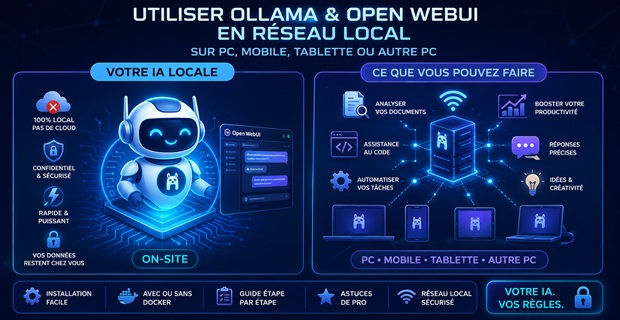
➡️ Le guide détaillé : Mettre Ollama et Open WebUI en réseau local
Étape 10 — Choisir et télécharger un modèle IA
La règle d'or : le modèle doit tenir dans la VRAM
Le fichier du modèle plus la mémoire de contexte doivent tenir dans la mémoire de votre carte graphique. Gardez environ 2 Go de marge. Si ça déborde, une partie du calcul passe sur le processeur et la vitesse s'effondre.
Quel modèle pour votre carte graphique en 2026 ?

VRAM | Exemples de cartes | Modèles conseillés | Taille du fichier |
8 Go | RTX 3060 Ti, 4060, 5060 | qwen3.5:9b, ministral-3:8b | 6,6 Go / 6 Go |
12 Go | RTX 3060 12 Go, 4070, 5070 | gemma4:12b, ministral-3:14b | 8 Go / 9,1 Go |
16 Go | RTX 4060 Ti 16 Go, 5060 Ti 16 Go, 5070 Ti, 5080 | gpt-oss:20b, gemma4:26b | 14 Go / 16 à 19 Go |
24 Go et + | RTX 3090, 4090, 5090 | qwen3.6:27b, gemma4:31b | 17 à 19 Go / 19 à 20 Go |
Quelques repères :
Gemma 4 (Google) : très polyvalent, lit les images, sait appeler des outils. gemma4:26b est un modèle MoE (moins de 4 milliards de paramètres actifs) : il supporte bien un léger débordement sur 16 Go.
Qwen 3.5 / 3.6 (Alibaba) : excellent en code et en raisonnement, avec vision et outils.
gpt-oss:20b (OpenAI) : modèle de raisonnement open source, avec niveau de réflexion réglable.
Ministral 3 (Mistral AI) : le choix français, très à l'aise dans notre langue, avec vision.
Télécharger un modèle
Exemple avec une carte 12 Go :
docker exec -it ollama ollama pull gemma4:12b
docker exec -it ollama ollama pull ministral-3:14b
docker exec -it ollama ollama list
Rechargez ensuite la page d'Open WebUI : vos modèles apparaissent dans le sélecteur. Vous pouvez aussi télécharger un modèle directement depuis ce sélecteur en tapant son nom.
➡️ Pour aller plus loin : Choisir son modèle Ollama selon son PC en 2026 et Mistral AI : cloud ou local avec Ollama ?
Étape 11 — Utiliser votre IA locale
Premiers pas
Choisissez un modèle dans le sélecteur (dans la zone de saisie) et posez votre question.
Glissez une image dans la conversation : Gemma 4, Qwen 3.5 et Ministral 3 savent la décrire.
Glissez un PDF : Open WebUI l'analyse et répond en citant ses sources. C'est du RAG, sans rien installer de plus.
Créez une base de connaissances avec vos documents, puis appelez-la avec @ dans n'importe quelle conversation.
Vérifier que le GPU travaille
Pendant ou juste après une réponse :
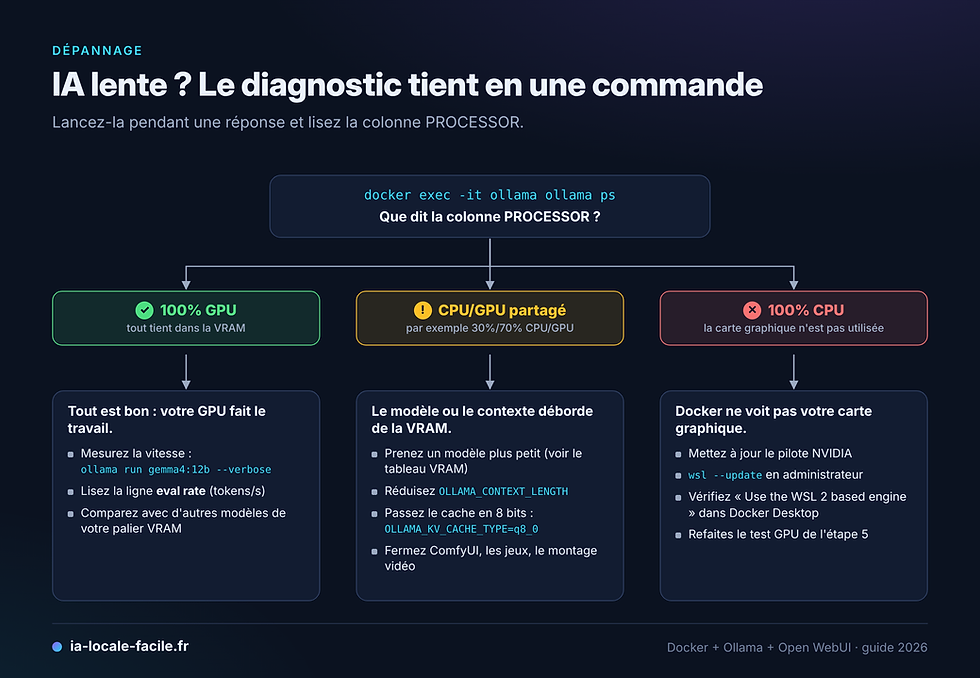
docker exec -it ollama ollama psRegardez la colonne PROCESSOR :
✅ 100% GPU : parfait, tout tourne sur la carte graphique.
❌ 30%/70% CPU/GPU (par exemple) : le modèle déborde. Prenez un modèle plus petit ou réduisez le contexte.
Mesurer la vitesse (tokens par seconde)
Un petit test très pratique pour comparer les cartes graphiques :
docker exec -it ollama ollama run gemma4:12b --verbosePosez une question. À la fin de la réponse, la ligne eval rate donne la vitesse de génération en tokens par seconde. Tapez /bye pour quitter.
Régler la taille du contexte
Le contexte, c'est la mémoire de la conversation : plus il est grand, plus l'IA « se souvient » de longs documents, mais plus il consomme de VRAM.
Pour tous les modèles : modifiez OLLAMA_CONTEXT_LENGTH dans le docker-compose.yml (16384 ou 32768 pour travailler sur de longs PDF, si votre VRAM le permet), puis relancez docker compose up -d.
Pour un seul modèle : dans Open WebUI, ouvrez les paramètres avancés du modèle et réglez num_ctx.
Après chaque changement, revérifiez avec ollama ps que vous restez à 100 % GPU.
Astuces supplémentaires
Stocker les modèles sur le bon SSD
Les modèles sont rangés dans le disque virtuel de Docker. Pour le déplacer sur votre SSD NVMe le plus rapide : Docker Desktop → Settings → Resources → Advanced → Disk image location.
Démarrage automatique
Docker Desktop → Settings → General → cochez « Start Docker Desktop when you sign in to your computer ». Grâce à restart: unless-stopped, Ollama et Open WebUI redémarrent tout seuls.
Libérer la VRAM
Avant une session ComfyUI ou un jeu, déchargez le modèle de la carte graphique :
docker exec -it ollama ollama stop gemma4:12bDiviser par deux la mémoire du contexte
Ajoutez ces deux lignes dans la partie environment: d'Ollama, puis relancez docker compose up -d :
      - OLLAMA_FLASH_ATTENTION=1
      - OLLAMA_KV_CACHE_TYPE=q8_0
Le cache de contexte passe en 8 bits : environ deux fois moins de VRAM pour une perte de qualité minime. Idéal pour monter à 16k ou 32k tokens sur une carte 12 ou 16 Go.
Les commandes essentielles
À lancer depuis C:\IA\ollama-webui :
Action | Commande |
Démarrer | docker compose up -d |
Arrêter | docker compose down |
Voir les conteneurs | docker ps |
Logs d'Open WebUI | docker logs -f open-webui |
Modèles installés | docker exec -it ollama ollama list |
Modèles chargés (CPU/GPU) | docker exec -it ollama ollama ps |
Supprimer un modèle | docker exec -it ollama ollama rm gemma4:12b |
État du GPU | nvidia-smi |
Mettre à jour (avec sauvegarde)
Open WebUI 0.11 a modifié sa base de données : sauvegardez avant chaque mise à jour.
cd C:\IA\ollama-webui
docker run --rm -v open-webui:/data -v ${PWD}:/backup alpine tar czf /backup/open-webui-sauvegarde.tar.gz -C /data .
docker compose pull
docker compose up -d
docker image prune -f
La commande docker run crée une archive de vos comptes et conversations dans le dossier du projet. La dernière supprime les anciennes images pour récupérer de la place.
✅ Vous préférez éviter les surprises ? Remplacez :main par une version figée, par exemple ghcr.io/open-webui/open-webui:v0.11.4, et mettez à jour quand vous l'avez décidé.
Dépannage : les erreurs les plus fréquentes quand on utilise Docker + Ollama + Open WebUI
« could not select device driver "nvidia" » ou GPU introuvable
Mettez à jour le pilote NVIDIA (étape 1).
Lancez wsl --update dans PowerShell administrateur.
Dans Docker Desktop → Settings → General, vérifiez que « Use the WSL 2 based engine » est coché.
Redémarrez Docker Desktop, puis relancez le test de l'étape 5.
Open WebUI ne voit aucun modèle
Vérifiez que vous avez bien téléchargé un modèle : docker exec -it ollama ollama list.
Vérifiez l'adresse OLLAMA_BASE_URL=http://ollama:11434 dans le docker-compose.yml.
Regardez les logs : docker logs open-webui.
L'IA est très lente
Lancez docker exec -it ollama ollama ps. Si la colonne PROCESSOR n'affiche pas 100% GPU, le modèle ou le contexte est trop gros pour votre VRAM. Fermez aussi les applications gourmandes en GPU (ComfyUI, jeux, montage vidéo).
Le port 3000 est déjà utilisé
Remplacez "3000:8080" par "3001:8080" dans le fichier, puis ouvrez http://localhost:3001.
Je suis déconnecté à chaque mise à jour
Il manque la clé secrète : refaites la création du fichier .env (étape 6) puis docker compose up -d.
Le téléphone n'arrive pas à se connecter
Vérifiez que le téléphone est sur le même Wi-Fi que le PC, et que le réseau Windows est en profil Privé (Paramètres → Réseau et Internet).
Aller plus loin
Votre IA locale est prête. Voici les prochaines briques possibles :
Outils MCP : Open WebUI se connecte désormais nativement aux serveurs MCP (Streamable HTTP). Votre IA peut ainsi utiliser des outils externes.
Recherche web : activez-la dans les réglages et choisissez un fournisseur, y compris des options européennes.
Génération d'images : Open WebUI peut piloter ComfyUI directement depuis la conversation.
Outils Python : voir Python : le couteau suisse pour améliorer Ollama et Open WebUI.
Modèles « :cloud » d'Ollama : pour les très gros modèles, Ollama propose aussi des versions qui tournent sur ses serveurs (compte requis). Pratique, mais ce n'est plus de l'IA locale : vos questions quittent votre PC.
Docker Model Runner : Docker intègre maintenant son propre moteur de modèles (commande docker model). Intéressant pour les développeurs, mais Ollama reste plus simple pour débuter.
➡️ Pas envie de taper des commandes ? Pinokio installe les meilleures IA locales en un clic.
➡️ Pour tout savoir sur Ollama : Ollama, le guide complet de l'IA locale en 2026.
Conclusion
Vous disposez maintenant d'une IA locale :
✅ privée
✅ gratuite
✅ accélérée par votre GPU NVIDIA
✅ accessible depuis tout votre réseau
✅ à jour avec les modèles de 2026
C'est la base parfaite pour construire des systèmes plus avancés : RAG sur vos documents, outils Python, agents MCP, génération d'images.
Une question, une erreur que je n'ai pas listée ? Laissez nous un commentaire.



Commentaires