Les 15 nodes ComfyUI indispensables pour créer de meilleurs workflows IA locale

Dernière mise à jour : 13 sept.

ComfyUI est devenu l’un des outils les plus puissants pour la génération d’images IA en local. Contrairement aux interfaces classiques, il permet de construire ses propres workflows avec des nodes modulaires capables de gérer le text-to-image, les LoRA, le ControlNet, l’upscale, l’inpainting, la vidéo IA et même des pipelines Flux ou WAN.
Mais lorsqu’on débute, on se retrouve rapidement face à des workflows remplis de nodes inconnus, d’erreurs rouges et de dépendances manquantes. Cet article va justement te présenter les 15 nodes ComfyUI indispensables à connaître en 2026, avec :
leur utilité réelle ;
des conseils de pro ;
les liens officiels de téléchargement ;
les custom nodes à installer ;
les modèles nécessaires ;
les erreurs à éviter.
L’objectif est simple : construire des workflows plus propres, plus stables et plus efficaces.


Les prérequis avant de commencer
Avant d’installer des custom nodes partout, il faut :
une installation fonctionnelle de ComfyUI officiel ;
Python correctement installé ;
une carte graphique compatible CUDA ou Intel Arc ;
des pilotes GPU à jour ;
suffisamment de VRAM selon les modèles utilisés.
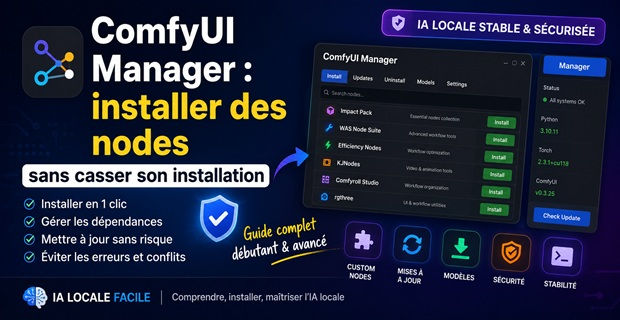
Installer ComfyUI Manager (obligatoire)
Avant même de parler des nodes, il faut installer le gestionnaire de custom nodes.
Téléchargement officiel :
Installation rapide
Dans le dossier custom_nodes de ComfyUI :
git clone https://github.com/Comfy-Org/ComfyUI-Manager.git
Puis redémarre ComfyUI.
Tu auras ensuite un bouton Manager directement dans l’interface.
Pourquoi c’est indispensable ?
ComfyUI Manager permet :
d’installer des custom nodes ;
de mettre à jour les nodes ;
de désactiver des extensions problématiques ;
d’installer des dépendances automatiquement ;
d’éviter énormément d’erreurs.
Sans lui, gérer ComfyUI devient vite un sport de combat.
Les 15 nodes ComfyUI indispensables
1. Load Checkpoint
Le node Load Checkpoint charge ton modèle principal.
C’est lui qui permet de charger :
SDXL ;
Flux ;
Pony ;
Juggernaut ;
RealVisXL ;
DreamShaper ;
WAN.
Modèles recommandés à télécharger
RealVisXL V5
Très bon modèle photoréaliste SDXL :
Juggernaut XL
Excellent équilibre réalisme/style :
Flux Dev
Modèle très populaire pour le réalisme avancé :
Conseil de pro
Ne change jamais de checkpoint sans adapter les réglages du workflow. Beaucoup de débutants accusent les nodes alors que le problème vient du modèle utilisé.
2. CLIP Text Encode
Ce node transforme ton prompt en informations exploitables par le modèle.
C’est ici que tu décris :
le sujet ;
le décor ;
le style ;
la lumière ;
la caméra ;
les détails.
Conseil de pro
Avec SDXL, structure ton prompt :
sujet ;
style ;
environnement ;
lumière ;
détails ;
qualité.
Les prompts “soupe de mots-clés” fonctionnent souvent moins bien qu’un prompt propre et logique.
3. Empty Latent Image
Ce node définit la résolution de départ.
Résolutions SDXL recommandées
Format | Résolution |
Carré | 1024×1024 |
Paysage | 1344×768 |
Portrait | 832×1216 |
16/9 | 1536×864 |
Conseil de pro
Évite de générer directement en 4K. Génère proprement puis upscale ensuite.
4. KSampler
Le KSampler est le cœur du workflow ComfyUI.
Il gère :
les steps ;
le CFG ;
le sampler ;
le scheduler ;
le denoise ;
la seed.
Réglages SDXL recommandés
Paramètre | Valeur |
Steps | 25 à 35 |
CFG | 4 à 7 |
Sampler | DPM++ 2M |
Scheduler | Karras |
Conseil de pro
Le sampler change énormément le rendu final. Beaucoup de workflows “magiques” utilisent surtout de bons réglages KSampler.
5. VAE Decode
Le VAE Decode transforme l’image latente en image visible.
Télécharger des VAE SDXL
SDXL VAE officiel
Conseil de pro
Un mauvais VAE peut rendre les couleurs ternes ou brûlées.
6. Save Image
Simple mais indispensable.
Il sauvegarde l’image finale dans le dossier output.
Conseil de pro
Ajoute toujours :
le nom du modèle ;
le sampler ;
le LoRA ;
la résolution.
Quand tu auras 3000 images, tu comprendras pourquoi.
7. Load LoRA
Le node Load LoRA permet d’ajouter :
un style ;
un personnage ;
une pose ;
un effet artistique ;
une spécialisation.
Où télécharger des LoRA ?
Civitai
Hugging Face
Conseil de pro
Ne mets pas systématiquement un LoRA à 1.0.
Très souvent :
0.6 ;
0.7 ;
0.8
donnent de meilleurs résultats.
8. CLIP Set Last Layer
Ce node est extrêmement important avec certains checkpoints SDXL et LoRA.
Il modifie la couche CLIP utilisée.
Installation
Ce node est souvent inclus dans :
Conseil de pro
Lis toujours les recommandations du créateur du modèle ou du LoRA.
Certains modèles SDXL deviennent beaucoup plus précis avec :
-1
-2
9. Load Image
Ce node charge une image externe.
Il sert pour :
image-to-image ;
ControlNet ;
inpainting ;
vidéo IA ;
upscale.
Conseil de pro
La qualité de l’image de départ influence énormément le résultat final.
10. VAE Encode
Le VAE Encode convertit une image en latent.
Il est indispensable pour :
image-to-image ;
inpainting ;
vidéo IA ;
certains workflows Flux.
Conseil de pro
Le paramètre denoise devient ici extrêmement important.
11. Upscale Image
Ce node agrandit l’image.
Modèles upscale recommandés
4x UltraSharp
ESRGAN Models
Conseil de pro
L’upscale améliore les détails… mais il agrandit aussi les défauts.
12. Image Scale
Ce node permet de redimensionner proprement une image avant certaines étapes.
Très utile avant :
un upscale ;
un ControlNet ;
une vidéo IA.
Conseil de pro
Respecte toujours le ratio d’origine.
13. ControlNet Apply
ControlNet est l’un des systèmes les plus puissants de ComfyUI.
Il permet de guider :
la pose ;
les contours ;
la profondeur ;
la composition ;
le mouvement.
Installer ControlNet
ComfyUI ControlNet Aux
Télécharger les modèles ControlNet
ControlNet SDXL officiels
Conseil de pro
ControlNet trop fort = image rigide.
ControlNet trop faible = quasiment inutile.
14. Face Detailer / Impact Pack
Les detailers améliorent automatiquement :
les visages ;
les mains ;
certaines zones spécifiques.
Installer Impact Pack
Installer Ultralytics (souvent nécessaire)
Conseil de pro
Le Face Detailer est souvent ce qui fait passer une image “correcte” à une image “wow”.
15. Primitive / Reroute / Note
Ces nodes servent à organiser les workflows.
Ils sont indispensables pour :
éviter les câbles illisibles ;
documenter les workflows ;
créer des workflows propres ;
faciliter le debug.
Conseil de pro
Un workflow lisible vaut de l’or.
Un workflow bordélique devient inutilisable trois semaines plus tard.
Les packs de custom nodes indispensables
ComfyUI Essentials
Ajoute énormément de nodes utiles manquants dans ComfyUI de base.
KJNodes
Très bon pack de nodes utilitaires.
WAS Node Suite
Ajoute énormément de fonctions avancées.
Inspire Pack
Très utile pour certains workflows avancés.
Les erreurs fréquentes à éviter
Installer 80 custom nodes d’un coup
Tu augmentes énormément les risques de conflits.
Tout mettre à jour sans sauvegarde
Le classique :
“Je voulais juste mettre à jour un node…”
Trois heures plus tard :
“Pourquoi plus rien ne fonctionne ?”
Télécharger des workflows sans comprendre les dépendances
Toujours regarder :
les nodes nécessaires ;
les modèles nécessaires ;
les versions recommandées.
Conseils de pro pour avoir un ComfyUI stable
Crée plusieurs environnements
Par exemple :
un ComfyUI stable ;
un ComfyUI expérimental ;
un ComfyUI vidéo IA.
Sauvegarde ton dossier custom_nodes
Très important avant une grosse mise à jour.
Garde une liste des nodes installés
Quand un workflow casse, tu sauras rapidement quoi vérifier.
Conclusion
Les meilleurs workflows ComfyUI ne sont pas forcément les plus complexes. Ce sont surtout ceux qui utilisent les bons nodes, les bons modèles et une structure claire.
Avec ces 15 nodes indispensables, tu disposes déjà d’une excellente base pour :
SDXL ;
Flux ;
LoRA ;
ControlNet ;
upscale ;
vidéo IA ;
workflows avancés.
Et surtout : prends le temps de comprendre chaque node avant d’empiler des extensions partout. Sinon, ComfyUI peut vite devenir un puzzle géant où même Sherlock Holmes abandonnerait l’enquête.


Commentaires